
O atendimento coordenado organiza solicitações que precisam combinar informações da IA e trabalho da sua equipe. O coordenador avalia o pedido, consulta o assistente da Base de Conhecimento quando necessário e cria uma tarefa quando a solução depende de uma pessoa. O agente conversacional transforma as decisões em mensagens claras para o cliente.
A equipe acompanha esse trabalho em Tarefas da IA, no painel do cliente. Cada tarefa pertence a uma conversa e herda sua visibilidade: quem não pode acessar a conversa também não pode abrir a tarefa, seu histórico ou seus anexos. Essa organização é útil, por exemplo, quando o cliente pede um documento que precisa ser emitido manualmente ou apresenta uma situação que a base ainda não consegue esclarecer.
Quando uma mensagem chega, o coordenador começa a processar o pedido sem esperar o próximo acompanhamento programado. O mesmo acontece depois que a equipe salva uma resposta na tarefa: o retorno é preservado primeiro, e a IA inicia sua interpretação em seguida. Isso não garante resposta instantânea; consultas à base, geração da mensagem, horários e regras do canal ainda podem afetar a entrega.
Como começar na Base de Conhecimento
O menu Tarefas da IA, sua tela e os atalhos de tarefas dentro das conversas aparecem somente para as contas habilitadas no teste restrito. A mesma liberação controla a seção de atendimento coordenado na Base de Conhecimento. Abrir o endereço da tela diretamente não libera o recurso. Nas contas participantes, atendentes ainda precisam da permissão de conversas e só podem acessar as tarefas dos atendimentos que já estão autorizados a visualizar.
O atendimento coordenado está em teste restrito a contas selecionadas. A opção de ativação aparece somente nas contas habilitadas para esse teste. Nas demais, o atendimento atual continua funcionando.
Abra a edição da base usada pelo atendimento e localize Atendimento Coordenado. Ative a opção e revise quando a equipe deve participar e os prazos de primeira resposta e resolução. Com esse modo ativo, as verificações antigas de encaminhamento humano e de encaminhamento por falta de resposta não são executadas. Registre as situações específicas do seu negócio em Quando envolver a equipe. Ao desativar o modo, as regras antigas voltam a ser utilizadas. O coordenador decide o fluxo, as tarefas e as prioridades; o agente conversacional define a forma de comunicar as informações. Em Quando envolver a equipe, adicione uma situação por item ou use Sugerir regras com IA. Ativar o modo não gera nem aplica regras automaticamente. Salve a base depois de revisar a configuração. Em cada SLA, Contar somente no horário de atendimento pausa os prazos e os intervalos de feedback fora do expediente cadastrado; desmarcada, a contagem é contínua. O link Ver tarefas, no cabeçalho dessa seção, abre a lista de solicitações humanas.
Em SLAs de atendimento, cadastre políticas com os nomes usados pela sua equipe, como Bug leve, Operação parada ou Contestação de cobrança. É necessário manter entre 1 e 20 SLAs, sempre com um padrão. Normal, Alta e Crítica aparecem inicialmente para preservar a configuração anterior, mas podem ser editados ou removidos. Cada SLA contém nome único de até 80 caracteres, prazo de primeira resposta, prazo de resolução, uma sequência com quantas etapas de feedback precisar, mantendo ao menos uma e regime de contagem. Cada etapa tem intervalo obrigatório e prompt opcional próprio, com até 2000 caracteres. Os dois prazos e cada intervalo aceitam de 1 a 10080 minutos. As condições de uso ficam exclusivamente em Quando envolver a equipe: descreva a situação na regra e escolha o SLA correspondente. O formulário permite escolher minutos, horas ou dias; um dia corresponde a 24 horas contadas, inclusive quando a contagem considera apenas o expediente.
Clique em Sugerir regras com IA para analisar a base, as funções cadastradas e situações de atendimento que podem precisar da equipe. A geração considera o conteúdo principal e as regras que estão no formulário, além dos textos já importados de arquivos e sites da base salva. Ela lê as descrições e restrições das funções, mas não as executa nem consulta fontes dinâmicas. Se uma função pode emitir um boleto, por exemplo, a sugestão deve reservar a participação humana às exceções que a automação não atende.
No computador, Quando envolver a equipe e Estilo de comunicação ficam ao lado de SLAs de atendimento. No celular, os blocos aparecem em uma coluna. Clique em Adicionar SLA, preencha o nome e defina os dois prazos. Em Sequência de feedbacks, configure o intervalo e o Prompt do feedback de cada etapa. Use Adicionar feedback para incluir outra etapa; as setas reordenam o conjunto de intervalo e prompt, e Remover exclui a etapa. É necessário manter ao menos uma. Marque Contar somente no horário de atendimento para pausar essas contagens fora dos horários cadastrados; desmarcado, os relógios usam tempo corrido. Os envios também respeitam o horário de atendimento e a automação da conversa. Confira o resumo e clique em Adicionar SLA ou Salvar SLA; depois, salve a base. Cancelar ou Esc descarta a edição do formulário.
A lista usa linhas compactas: nome, primeira resposta, resolução, feedbacks e regime de contagem ficam juntos. Uma única etapa mostra a frequência com “a cada”; várias mostram a quantidade de etapas. Clique no nome ou em Editar para ver e alterar a sequência completa. O botão de estrela Usar como padrão define o SLA das novas tarefas sem regra aplicável. Como os SLAs funcionam abre as explicações sem ocupar a área de trabalho durante o uso. As setas mudam a ordem: se várias regras se aplicarem à mesma solicitação, prevalece o SLA mais acima na lista. No botão de lixeira Remover SLA, escolha um substituto para as regras vinculadas e, quando necessário, para o padrão. Confira a troca antes de confirmar e salve a base. O último SLA não pode ser removido. As tarefas anteriores preservam os nomes, prazos, orientações de feedback e agendamentos que receberam, mesmo depois de editar ou remover uma política.
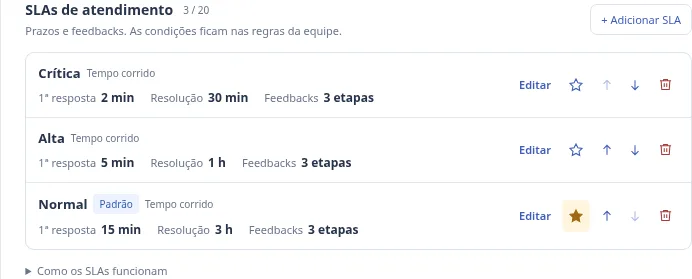
Exemplo ilustrativo da interface real com dados fictícios. As condições ficam nas regras da equipe e os detalhes de cada sequência abrem em Editar. Ampliar imagem.
Na lista Quando envolver a equipe, escolha o SLA de cada situação. Use Adicionar regra para registrar uma condição por item. Clique no texto de uma regra para editar, ou em Remover para excluir somente a regra. A lista pode ser rolada e comporta até 40 itens. O seletor mostra o nome do SLA e seu prazo de primeira resposta; os demais tempos aparecem na linha do SLA. Regras antigas e suas condições são preservadas, e o novo formato é aplicado ao salvar a base.
Ao clicar em Sugerir regras com IA, abre-se uma janela com uma barra animada enquanto o conteúdo e as funções são analisados. A barra indica que a geração está em andamento; ela não mostra uma porcentagem ou um prazo estimado. Você pode fechar a janela e usar Ver análise em andamento para voltar sem iniciar outra geração.
Ao concluir, a janela apresenta as situações numeradas, com condições diretas e uma Prioridade inicial sugerida para cada uma. A IA recebe os dois prazos de cada prioridade e propõe Normal, Alta ou Crítica; o prazo exibido vem do nível escolhido, sem criar um prazo diferente por regra. Você pode alterar a prioridade de cada sugestão antes de confirmar. Em um exemplo ilustrativo, “Prorrogação de vencimento durante o teste” e “Negociação de condição comercial fora da política” podem aparecer se a base reservar essas situações à aprovação da equipe. As regras extraídas do seu conteúdo mantêm as condições e os pré-requisitos da fonte. A análise também pode propor Recomendações de atendimento, como insatisfação persistente sem solução, agressividade que impeça continuar o atendimento, reclamação recorrente, pedido para falar com uma pessoa ou falha de uma função que bloqueie o pedido. Essas recomendações são propostas para sua revisão e aparecem identificadas; não significam que a empresa já tenha adotado essas políticas.
Por exemplo, uma dúvida sobre configuração pode ser resolvida com as orientações da base. Se o problema continuar e a pessoa permanecer insatisfeita, uma recomendação pode reservar a intervenção da equipe para essa situação. Perguntar preço ou demonstrar uma primeira dúvida não exige, por si só, criar tarefa. A IA busca cobertura das situações distintas aplicáveis, sem repetir a mesma regra com palavras diferentes. Não há um teto de sete sugestões nem uma quantidade mínima: a lista comporta 40 regras no total, incluindo as já cadastradas. Se houver 33 regras atuais, por exemplo, restam sete vagas para novas sugestões. Condições que já estão na sua lista são preservadas e não precisam ser sugeridas novamente.
Marque os itens desejados e abra Ver fundamento na base para conferir o trecho da base ou da função usado como referência. Nas sugestões identificadas como Recomendação de atendimento, use Ver motivo da recomendação para conferir a situação de referência e decidir se ela faz sentido para sua empresa. O botão Confirmar … regra(s) adiciona somente as situações selecionadas às regras atuais e fecha a janela. A lista pode ser rolada sem perder o acesso à confirmação. Cancelar fecha a revisão e permite retomá-la pelo botão Revisar sugestões. Desfazer última alteração recupera a lista anterior após confirmar. Revise as condições e salve a base para utilizá-las; os prazos de primeira resposta e resolução e o estilo de comunicação permanecem como você configurou. Se mudar o conteúdo da base ou os prazos durante a análise, gere novamente antes de confirmar sugestões desatualizadas.
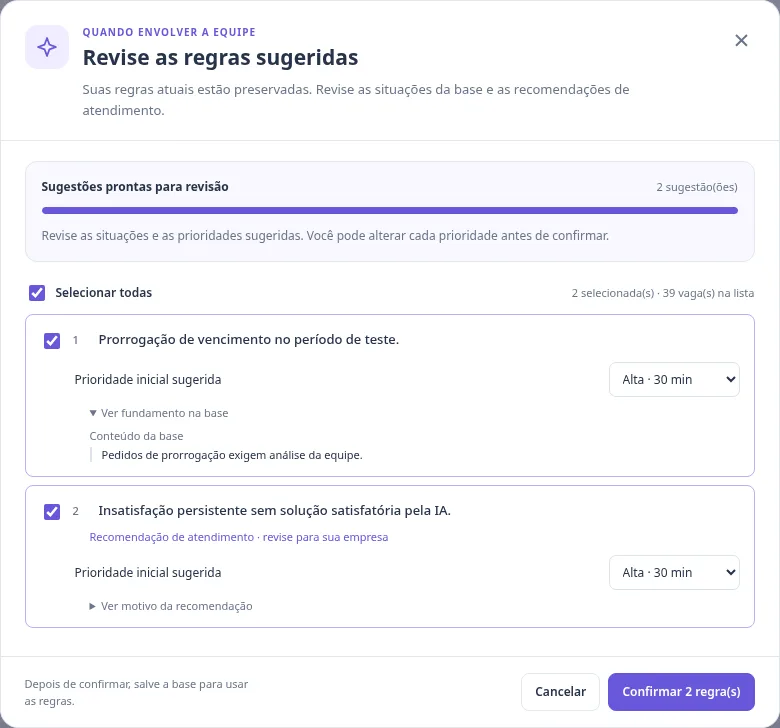
Exemplo ilustrativo da janela de revisão, com dados fictícios. Somente os itens selecionados são adicionados após confirmar; salvar a base aplica a configuração. Ampliar imagem.
Se a geração falhar, a lista atual permanece disponível para edição e você pode tentar novamente. Uma base sem conteúdo e sem funções precisa dessas informações antes da geração. Se não encontrar novas condições do negócio nem recomendações aplicáveis, a IA mantém a lista atual. Recomendações não substituem as condições específicas da sua base e só entram na configuração após sua confirmação e o salvamento. As sugestões dependem do material disponível e podem precisar de ajustes: cadastrar uma função não comprova que a integração está funcionando. Depois de mudar a base ou as funções, gere novamente se quiser atualizar as orientações.
Os campos editáveis personalizam o atendimento da sua empresa. Na lista Quando envolver a equipe, registre as exceções do seu negócio: situações que exigem aprovação, acesso exclusivo ou participação humana. Essas regras personalizam as instruções do coordenador. Escolha o SLA de cada situação na própria regra. Em SLAs de atendimento, configure os prazos de resposta e resolução, o intervalo de feedback e o regime de contagem. Abra Estilo de comunicação e use Como a IA fala com o cliente para ajustar tom de voz, formalidade, idioma, tamanho das mensagens, vocabulário e uso de emojis. Essa personalização é opcional. O padrão Personalidade e comunicação do atendimento orienta uma conversa natural em português brasileiro, com adaptação ao idioma e ao contexto do cliente, respostas claras e até um emoji quando adequado. Inclui exemplos ilustrativos de tom, sem transformá-los em respostas obrigatórias. O campo aceita até 10 mil caracteres, com contador de tamanho. Em bases novas ou ao usar Restaurar padrão, o texto completo fica disponível para revisão; salve a base para aplicar. Personalizações já salvas são preservadas.
A consulta à base e o uso das funções autorizadas já fazem parte do fluxo automático. Você não precisa escrever “consulte a base” para cada assunto. Se o pedido estiver vago, a IA solicita o dado necessário; se houver uma função autorizada capaz de executar o pedido, o assistente pode utilizá-la. Pedir um boleto, por exemplo, não exige tarefa humana automaticamente: isso depende das funções disponíveis e das regras da empresa.
A equipe participa quando o cliente pede atendimento humano, uma regra específica determina essa participação ou o pedido precisa de informação, aprovação ou execução que a IA não consegue obter com a base e as funções autorizadas. A tarefa deve indicar o que falta para continuar. Uma regra como “negociações fora da política cadastrada precisam de aprovação da equipe” permite organizar essa exceção sem repetir o funcionamento básico da IA.
Criar uma tarefa mantém a IA acompanhando a pendência e interpretando os retornos do atendente. Isso não coloca toda a conversa em atendimento manual. Se um atendente assumir manualmente a conversa, as mensagens automáticas ficam sujeitas às restrições desse modo.
O agente de atendimento precisa reformular cada mensagem textual do coordenador, usando a personalidade configurada e o contexto da conversa. Isso também vale para perguntas curtas e confirmações. A orientação é considerar o problema concreto, a sequência da conversa e sinais de irritação, insegurança ou satisfação. Os fatos e o próximo passo continuam sendo definidos pelo coordenador; o atendimento escolhe como expressá-los, sem criar novas perguntas, diagnósticos, prazos ou promessas.
A validação impede enviar uma cópia integral da redação do coordenador. Alterar somente espaços, pontuação, maiúsculas, acentos ou emojis não atende à reformulação. Se isso acontecer, há uma nova tentativa de redação. Se ela continuar reproduzindo o texto, o envio não começa e o processamento fica pendente para recuperação. A resposta humana e os arquivos já salvos permanecem disponíveis; consulte o estado da tarefa antes de repetir um retorno.
Para deixar o estilo mais próximo do seu atendimento, inclua exemplos curtos de linguagem nesse campo. Em um exemplo ilustrativo, diante de “não consigo acessar o sistema”, o atendimento pode reconhecer a falta de acesso e comunicar a verificação autorizada pela equipe com palavras próprias. O relato de dificuldade de acesso não comprova uma indisponibilidade geral, nem autoriza prometer um prazo. Os exemplos orientam a redação; cada resposta deve considerar sua própria conversa. A reformulação não precisa tornar toda mensagem maior nem começar sempre com uma demonstração de empatia.
Responsabilidade de cada agente, continuidade da conversa, proteção de informações internas, exigência de evidências e funcionamento do SLA são regras fixas do sistema. Não é necessário copiá-las para os campos editáveis. O conversacional usa o contexto recente para interpretar o momento do cliente e construir a redação no estilo configurado, comunicando os fatos selecionados pelo coordenador. Sugerir regras com IA analisa o conteúdo atual e apresenta novas condições para revisão. Em Estilo de comunicação, Restaurar padrão repõe o estilo inicial; as regras fixas continuam presentes mesmo quando o campo é alterado.
Em SLAs de atendimento, cadastre as políticas e escolha a de cada regra em Quando envolver a equipe. O coordenador identifica as situações aplicáveis na conversa e usa somente os SLAs cadastrados. Para uma nova tarefa sem regra aplicável, usa o SLA padrão. O nome do SLA não cria uma condição de encaminhamento, e não há campo Quando usar no cadastro do SLA. Uma tarefa existente sem nova regra aplicável mantém seu SLA.
Quando várias regras correspondem à mesma solicitação, a ordem dos SLAs resolve o conflito: o primeiro da lista prevalece. Coloque acima as políticas que devem ter preferência. Essa decisão usa as condições completas, e não palavras-chave isoladas. Uma regra sobre outro assunto não deve alterar o SLA de uma tarefa sem relação com ela. A mudança fica registrada no histórico.
A configuração pertence à base efetivamente usada no atendimento; confira também se a conversa utiliza uma base específica de departamento. As políticas e seus prazos são copiados na criação da tarefa. Acrescentar um SLA novo ao cadastro não o aplica retroativamente às tarefas anteriores. Desativar o modo mantém o atendimento habitual para as próximas mensagens.
Exemplo de SLA para bug leve
Exemplo ilustrativo, com dados fictícios. A equipe cadastra Bug leve para uma falha visual que permite continuar usando o produto: primeira resposta em 1 hora, resolução em 40 horas de atendimento e feedback a cada 30 minutos, com contagem no expediente. A regra de falha visual usa esse SLA. A tarefa nasce às 10h; às 10h20, o atendente registra que está verificando e cumpre o primeiro prazo. A resolução continua pendente, e os feedbacks seguem o intervalo escolhido até o encerramento. A correção precisa ser concluída dentro das 40 horas contadas para cumprir o segundo prazo. Esses valores exemplificam uma configuração e não representam um compromisso geral de correção.
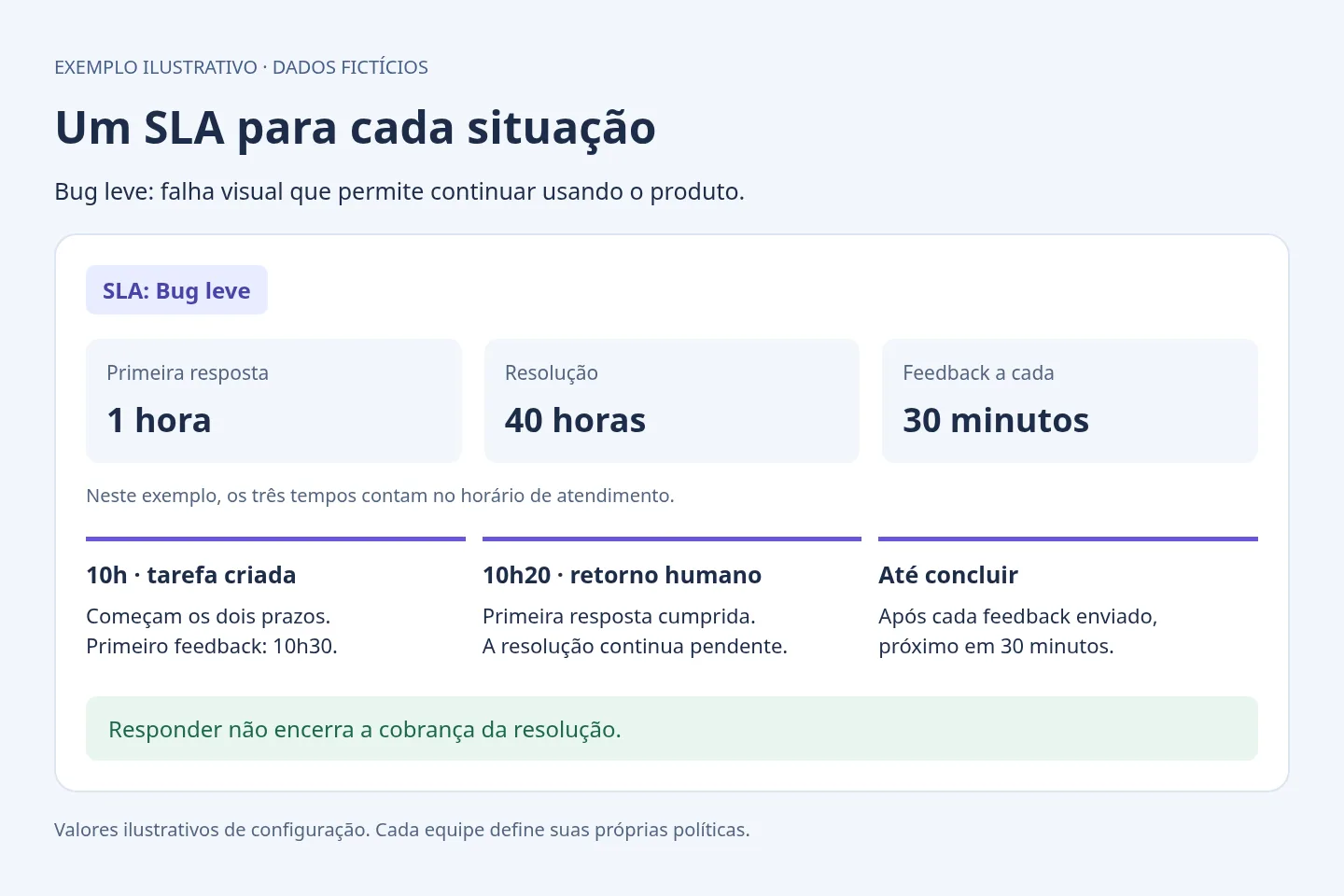
Exemplo ilustrativo com dados fictícios. Responder, resolver e enviar feedback são ações diferentes; o retorno humano não encerra a cobrança da resolução.
Como o contexto ajuda a personalizar a resposta
O coordenador recebe o nome disponível do cliente, o idioma registrado na conversa, os nomes da empresa e do assistente configurados na base e os dados já coletados naquele atendimento. Isso ajuda a reconhecer a pessoa e a identificar quais informações ainda faltam para conduzir o pedido, mesmo quando o nome ou um dado foi informado antes do histórico recente. Os dados registrados podem estar desatualizados: a orientação da IA é considerar uma correção explícita mais recente do cliente e evitar perguntar novamente algo que já está disponível.
Na edição da Base de Conhecimento, confira os nomes da empresa e do assistente virtual. Mantenha também o cadastro do contato atualizado. Não é necessário copiar esses dados para as instruções do coordenador ou cadastrar todos os campos para começar. Se não houver um nome utilizável, a conversa pode continuar normalmente, sem inventar uma identificação nem pedir o nome apenas para responder uma saudação. Um nome de perfil ou tratado automaticamente não comprova a identidade da pessoa nem confirma como ela prefere ser chamada.
O agente que redige a mensagem recebe a identificação básica, o idioma e as mensagens recentes visíveis ao cliente, junto dos fatos selecionados pelo coordenador. O cadastro completo e as notas internas não entram no contexto desse redator. O nome deve aparecer somente quando contribuir para uma conversa natural; não precisa ser repetido em toda resposta. O idioma das mensagens atuais do cliente orienta a redação, com o idioma registrado como apoio.
Exemplo ilustrativo, com dados fictícios: Ana já informou que precisa do boleto de outubro. Mais tarde, a equipe confirma que o documento está pronto. O coordenador pode aproveitar o mês registrado e selecionar a informação a comunicar, e o conversacional pode escrever “Ana, o boleto de outubro está pronto. Vou enviar o arquivo a seguir.” Não é necessário perguntar novamente o nome e o mês quando esses dados continuam válidos. Essa mensagem só é adequada quando o retorno da equipe confirma a emissão e autoriza o envio; ter o cadastro preenchido não comprova que o trabalho foi executado.
O que os dois SLAs medem
SLA significa Acordo de Nível de Serviço. Na tarefa existem duas medições independentes, ambas a partir da criação. A primeira resposta registra quando o atendente envia seu primeiro retorno pelo campo da tarefa, inclusive quando envia apenas anexos. A resolução registra quando o coordenador conclui a tarefa com evidência de execução ou quando a equipe usa Marcar como resolvida para registrar a conclusão manualmente. Abrir a tarefa ou enviar uma atualização automática não encerra nenhum desses relógios. Uma resposta parcial, como “Estou verificando”, encerra a primeira medição e mantém a resolução em andamento.
Se outra regra passar a se aplicar e o SLA mudar para uma política presente no cadastro original da tarefa, os vencimentos são recalculados desde a criação, com os prazos originais e o regime de contagem da política de destino, usando o calendário da conta copiado na criação. Essa troca nunca concede tempo além do limite anterior. O regime mostrado para cada prazo continua correspondendo ao vencimento efetivamente preservado. A primeira resposta já registrada conserva seu resultado. A resolução continua sendo cobrada até concluir; encerrar sem resolução conta como descumprimento. Em tarefas com feedback recorrente, a troca cancela o agendamento pendente e programa o próximo com o intervalo original do SLA de destino. Editar ou remover políticas da base não altera por si só tarefas e indicadores históricos.
Em Indicadores de SLA: primeira resposta e resolução, consulte quatro medidas:
- Taxa de 1ª resposta no prazo: quantidade de tarefas respondidas até o vencimento dividida pelas tarefas com primeira resposta registrada. Tarefas sem resposta ficam fora desse percentual; o contador de primeira resposta atrasada mostra as pendências vencidas.
- Tempo médio da 1ª resposta: média do tempo corrido entre criação e primeiro retorno humano.
- Taxa de resolução no prazo: quantidade de tarefas concluídas até o vencimento dividida pelas tarefas encerradas com SLA de resolução registrado. Encerradas sem resolução entram nessa amostra como descumprimento. Tarefas abertas ficam fora do percentual, inclusive quando atrasadas; consulte o contador de resolução atrasada para acompanhar essas pendências.
- Tempo médio de resolução: média do tempo corrido entre criação e conclusão das tarefas resolvidas com esse SLA. Encerradas sem resolução não entram na média de duração.
As taxas mostram suas quantidades de referência e informam ausência de dados quando ainda não houver amostra. Tarefas antigas sem prazo de resolução aparecem como Sem SLA de resolução e ficam fora das novas métricas de resolução; seus registros de primeira resposta continuam válidos. Os indicadores abrangem todas as tarefas acessíveis, independentemente dos filtros da fila. Os tempos médios usam tempo corrido, mesmo quando os vencimentos respeitam o horário de atendimento. Para prazos em expediente, a tarefa mostra o vencimento e o regime, sem apresentar minutos corridos como minutos úteis restantes. Consulte os horários exatos em Horários e regime dos SLAs.
Exemplo ilustrativo, com dados fictícios: uma tarefa Alta é criada às 10h com 30 minutos para responder e 120 para resolver. A equipe envia um retorno parcial às 10h12 e confirma a execução às 11h20; o coordenador então conclui a tarefa. A primeira resposta levou 12 minutos, dentro do limite de 10h30. A resolução levou 80 minutos desde a criação, dentro do limite de 12h. Se a conclusão só ocorresse às 12h15, a primeira resposta continuaria no prazo e a resolução ficaria fora dele.
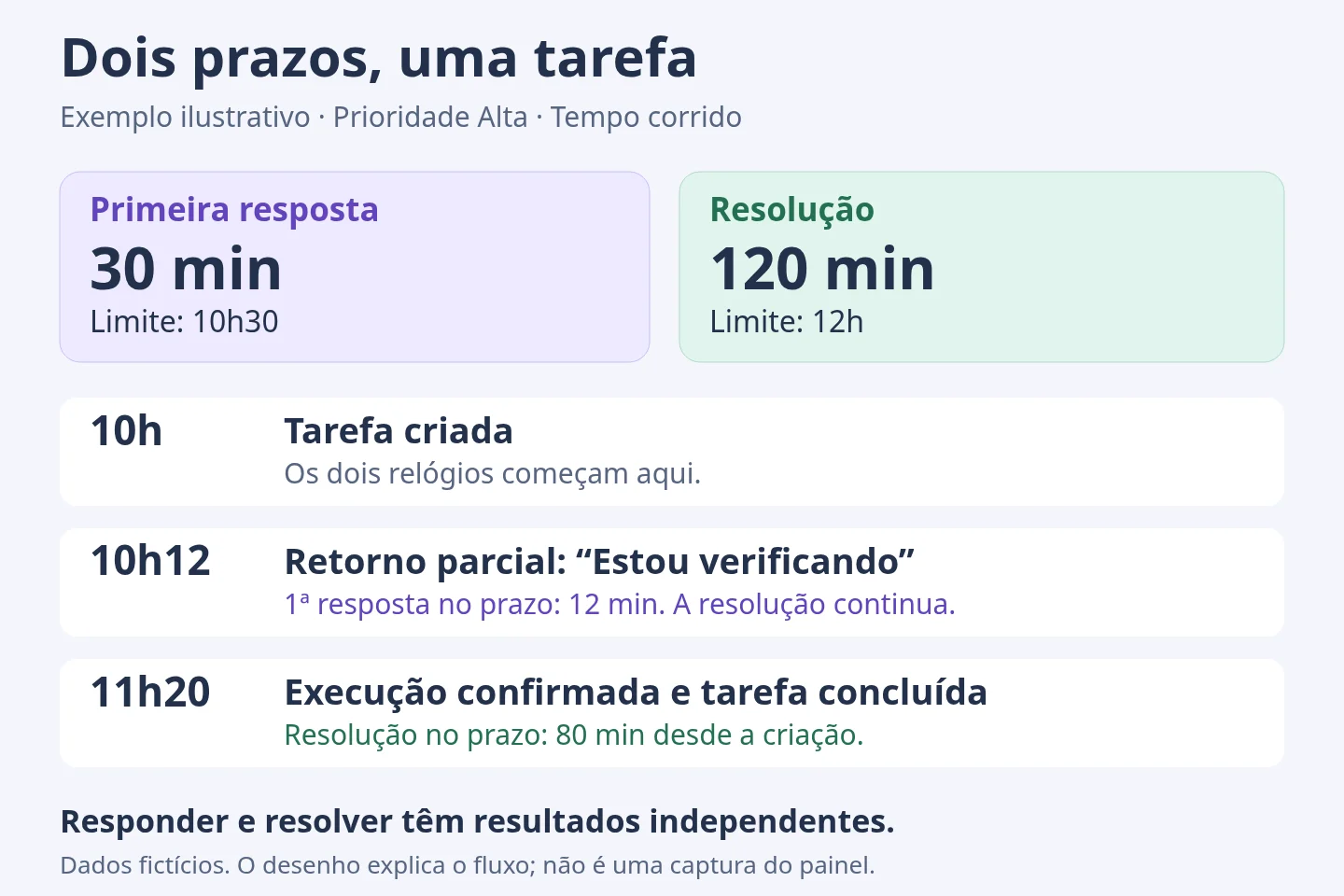
Exemplo ilustrativo. O retorno parcial encerra somente o SLA de primeira resposta. A resolução continua contando desde as 10h até a conclusão. Ampliar imagem.
Exemplo: emitir um boleto
Exemplo ilustrativo, com dados fictícios. Às 10h, um cliente pede um boleto com vencimento no mesmo dia e o coordenador identifica que a emissão depende da equipe. Neste exemplo, a regra de emissão manual com vencimento próximo usa o SLA Alta, com feedback a cada 10 minutos; ele cria a tarefa com prazo de primeira resposta até 10h30 em horas corridas. O prazo de resolução é definido separadamente na mesmo SLA. Às 10h10, a IA pode informar que a solicitação permanece aberta. Esse feedback não prova que alguém começou a emitir o documento e não encerra nenhum dos dois SLAs.
Às 10h12, o atendente escreve “Já gerei o boleto, segue anexado”, anexa o PDF e marca Resolver tarefa ao enviar. A primeira resposta humana fica registrada dentro do prazo. O coordenador interpreta o retorno, usa a confirmação do atendente como evidência para concluir e prepara a comunicação ao cliente com o arquivo, conforme as regras do canal.
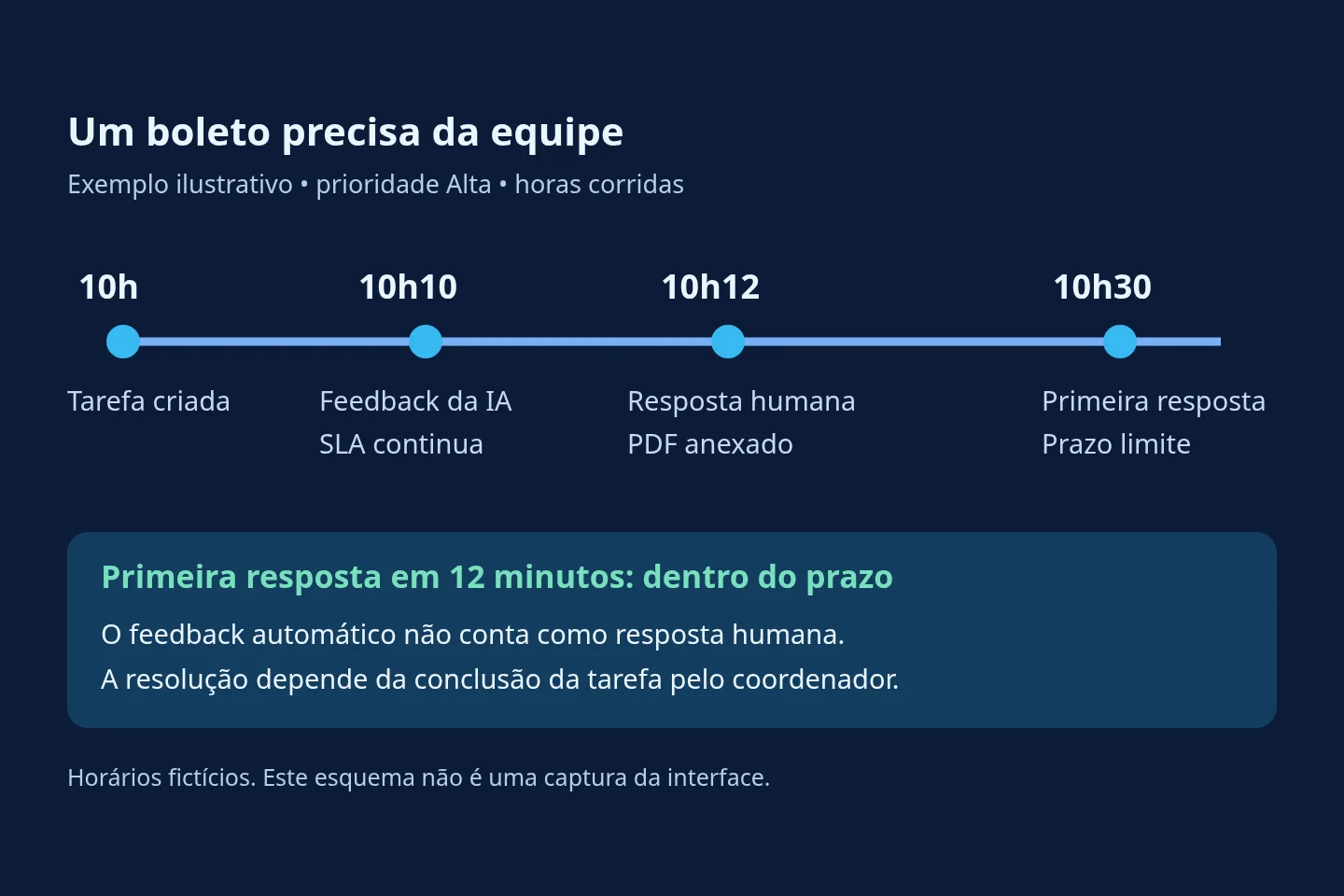
Exemplo ilustrativo. O feedback automático não encerra o SLA; a resposta humana às 10h12 encerra a medição da primeira resposta; a resolução depende da conclusão da tarefa. Ampliar imagem.
Se a pessoa responder “Pergunta ao cliente qual mês ele precisa”, a tarefa continua aberta e a IA prepara a pergunta. “Ainda estou verificando” mantém o trabalho em andamento. Um impedimento definitivo, como cobrança cancelada, pode levar ao encerramento sem resolução, com a justificativa preservada no histórico. O texto original do atendente não é substituído pela interpretação da IA.
Ao interpretar um retorno do atendente, o coordenador deve atualizar o estado e a orientação da mesma tarefa, inclusive quando prepara uma mensagem ou encaminha um anexo. Uma confirmação de execução permite concluir; uma promessa de envio futuro mantém a tarefa em andamento. O coordenador considera a confirmação do atendente como evidência da execução. Ele não audita o documento nem pede uma nova conferência por diferenças de CPF, nome ou valores identificadas pela leitura automática. Ao informar que concluiu e anexar o documento para envio, a equipe orienta a conclusão e a comunicação ao cliente. Se ainda houver uma pendência, explique isso na resposta: uma pergunta necessária para executar o pedido, execução parcial ou pedido para aguardar mantém a tarefa aberta. Quando o próprio atendente pedir conferência interna ou retenção do envio, a orientação fica privada, sem mensagem ou anexos ao cliente. A resposta e o anexo permanecem salvos, e a primeira resposta humana continua contando para o SLA.
Na resposta pelo painel, a escolha Resolver tarefa ao enviar, após a verificação e eventual confirmação do aviso de pendência, prevalece sobre a interpretação automática da IA: marque quando o resultado solicitado tiver sido alcançado; deixe desmarcada para manter a tarefa aberta nesse retorno. Não é preciso esperar outra confirmação do cliente nem descobrir a causa de um problema já resolvido, salvo quando uma explicação também fizer parte do pedido ou de um retorno assumido pela equipe. Uma confirmação do próprio cliente também permite concluir uma tarefa que ainda esteja aberta. A conclusão fica disponível em Ver concluídas, com o registro da confirmação, e cancela os acompanhamentos automáticos pendentes daquela tarefa.
Exemplo ilustrativo, com dados fictícios: uma pessoa pede ajuda porque não consegue acessar sua loja. A equipe informa na tarefa que o acesso voltou e marca Resolver tarefa ao enviar. O sistema registra a conclusão no salvamento, mesmo sem saber o motivo da queda. Se a tarefa ainda estiver aberta quando o cliente confirmar que consegue acessar, essa resposta também orienta o encerramento. Uma pergunta de cortesia sobre o acesso não precisa prolongar a pendência. Se a pessoa continuar sem acesso, ou tiver pedido também uma explicação ainda não fornecida, o trabalho restante continua registrado. Um agradecimento isolado, sem contexto de resolução, não basta para concluir.
Quando o coordenador autoriza uma mensagem ao cliente, o atendimento redige o texto conforme o Estilo de comunicação e depois aplica a mesma organização de mensagens usada no atendimento automático habitual. No WhatsApp, Facebook e Instagram Direct, um texto pode ser dividido em blocos para facilitar a leitura; mensagens curtas podem continuar em um único bloco. No widget do site, o texto permanece em uma mensagem. Nos demais canais, a formatação mantém um bloco único. Essa etapa organiza o conteúdo já preparado e não deve acrescentar informações ou promessas.
Exemplo ilustrativo: a equipe confirma a emissão de um boleto e autoriza o envio. A explicação pode chegar em blocos de texto, seguidos do PDF selecionado pelo atendente. Se uma parte ainda aguardar a reabertura da janela do canal, o sistema preserva as partes confirmadas para continuar o restante. Quando não for possível confirmar uma entrega, confira a conversa antes de reenviar. A organização do texto também pode utilizar IA e ter consumo registrado conforme o canal e o tamanho da mensagem.
Antes de cada parte, o atendimento verifica o canal de destino, o modo de teste, a automação e o horário da conta. Uma mudança de canal ou do modo de teste interrompe o restante daquela entrega; assumir a conversa manualmente também interrompe a automação. Se o expediente encerrar durante a preparação, as partes pendentes aguardam a reabertura. Uma falha na preparação do texto ou de um arquivo pode ser retomada sem repetir as partes cuja entrega já foi confirmada.
Respostas por áudio
O atendimento coordenado também pode enviar a resposta final por áudio no WhatsApp oficial, no WhatsApp por QR Code e no widget do site. No Instagram Direct, o envio atual apresenta um link da gravação e a transcrição em texto quando disponível. Para começar, abra a base utilizada na conversa, entre em Voz e áudio e preencha Quando responder por áudio. Escolha a voz e a personalidade, teste a prévia e salve a base. Se quiser responder em áudio quando o cliente enviar uma mensagem de voz, marque Responder áudio com áudio, mantendo a regra preenchida. Deixar Quando responder por áudio em branco desativa a geração automática, mesmo com essa opção marcada. A geração depende da disponibilidade de áudio da conta.
O áudio é preparado a partir da mensagem final autorizada para o cliente, depois da redação do atendimento. Notas internas e o texto privado do retorno da equipe não são narrados diretamente. Links continuam em mensagens de texto para a pessoa abrir ou copiar; uma chave Pix identificada na mensagem também segue em texto. Os anexos selecionados pelo atendente são enviados separadamente. Quando a regra não indicar áudio, o canal não estiver entre os citados, o limite não permitir ou a geração falhar, a resposta permanece em texto.
No WhatsApp por QR Code, o preparo da mensagem de voz ocorre automaticamente, sem uma configuração adicional na base. A gravação é convertida e conferida antes do envio. Se houver falha na entrega, confira no histórico se o áudio chegou ao cliente antes de tentar novamente.
Exemplo ilustrativo, com dados fictícios: uma pessoa pede por mensagem de voz a segunda via de um boleto. A equipe confirma a emissão e autoriza o PDF na tarefa. Com a regra e a disponibilidade de áudio atendidas, o cliente recebe a explicação em voz, o endereço de consulta em texto quando houver e, em seguida, o PDF selecionado. A gravação não substitui o documento nem comprova seu pagamento. O áudio preparado e as partes confirmadas são preservados para retomar uma entrega pendente; uma entrega de resultado incerto exige conferir a conversa antes de reenviar.
Como acompanhar tarefas dentro da conversa
Na tela Conversas, um indicador junto ao contato informa quantas tarefas continuam abertas. Quando há prazo vencido de primeira resposta ou de resolução, o indicador também mostra quantas tarefas estão em atraso. Clique nele para abrir o detalhe sem sair do chat. O indicador de tarefa é independente da quantidade de mensagens não lidas: abrir a conversa não significa responder ou concluir a solicitação da equipe.
Ao abrir uma conversa com tarefas, um cartão compacto acima das mensagens apresenta o título da tarefa com o prazo mais próximo, a quantidade de solicitações abertas e os vencimentos de 1ª resposta e Resolução. Quando a equipe já registrou o primeiro retorno, esse campo mostra Registrada, enquanto a resolução continua com seu próprio prazo. Ver tarefa abre o pedido completo, a orientação e o campo de resposta; Ver todas abre uma fila limitada àquela conversa, com acesso também às concluídas. As mesmas permissões da conversa se aplicam ao cartão, à fila e ao detalhe. Ao abrir a fila pelos indicadores de uma conversa, ela começa pelas tarefas ativas e com os filtros limpos. O filtro de SLA apresenta as políticas das tarefas daquela conversa, inclusive quando há outras páginas de resultados.
Se você já resolveu o pedido durante o atendimento, clique em Marcar como resolvido no próprio cartão. A ação conclui somente a tarefa cujo título está em destaque, sem abrir o detalhe, enviar uma mensagem ou enviar o rascunho do chat. A verificação de resolução continua sendo aplicada: se identificar possível pendência ou não conseguir verificar, aparece um aviso com a justificativa. Use Voltar e revisar ou Esc para manter a tarefa aberta; confirme a responsabilidade somente se tiver conferido que o pedido foi atendido. Depois da conclusão, os indicadores são atualizados e, se houver outra tarefa aberta, ela passa a aparecer no cartão. Resolver a tarefa não retoma uma IA pausada nem altera a marcação de resolvida da própria conversa.
No exemplo ilustrativo abaixo, a conversa tem duas tarefas abertas, e a confirmação de pagamento é a mais urgente. A primeira resposta já está atrasada, mas o prazo de resolução ainda não venceu. Por isso, o indicador aponta uma tarefa em atraso e o cartão continua mostrando os dois vencimentos separadamente. Depois de conferir o pagamento e liberar o acesso, o atendente pode avisar o cliente pelo chat e usar Marcar como resolvido para concluir essa tarefa. A outra solicitação permanece aberta e pode ser consultada em Ver todas.
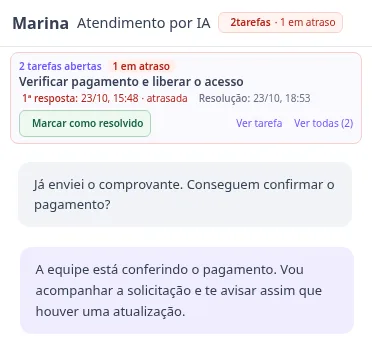
Exemplo ilustrativo com dados fictícios. Marcar como resolvido conclui a tarefa em destaque; Ver todas permite consultar as demais. Ampliar imagem.
Tarefa aberta e IA pausada · aguardando humano representam situações diferentes. Uma tarefa pode depender da equipe enquanto a IA continua atendendo o cliente. Quando a conversa está aguardando atendimento humano ou sua automação foi desativada, os envios automáticos ficam suspensos, e o cartão avisa essa condição. Retomar IA reativa a automação conforme as regras do canal; não responde à tarefa nem a marca como resolvida. Para registrar o retorno da equipe, use o campo Sua resposta à tarefa no detalhe, assim como na tela Tarefas da IA.
Os avisos de tarefa são carregados depois das conversas e podem levar alguns segundos para refletir uma alteração feita por outra pessoa. Uma falha nessa atualização não impede a leitura das mensagens: o cartão informa a indisponibilidade e oferece Tentar novamente, preservando o último resumo disponível. Depois de responder ou concluir uma tarefa pelo chat, os indicadores são atualizados. Se a conclusão for confirmada mas a atualização seguinte falhar, a tarefa resolvida deixa de aparecer no cartão; use Tentar novamente para consultar as demais. Rascunhos ficam preservados ao fechar e reabrir o detalhe enquanto a mesma tela de chat e a mesma sessão continuarem abertas; eles não são salvos para outra sessão. Uma troca de sessão fecha o detalhe e descarta os rascunhos da sessão anterior.
Como trabalhar na tela Tarefas da IA
A fila mostra somente tarefas Pendentes e Em andamento por padrão. O checkbox pequeno Ver concluídas, no cabeçalho da tabela, troca a visualização para tarefas concluídas ou encerradas sem resolução e oculta as ativas. Desmarque para voltar à fila de trabalho. A busca e os filtros valem para a visualização escolhida; os indicadores gerais continuam considerando todas as tarefas acessíveis.
No computador, as solicitações aparecem em uma lista compacta à esquerda, com cliente, status, SLA e os prazos de primeira resposta e resolução. Clique no assunto ou no cartão para abrir o detalhe à direita, no mesmo formato de navegação da tela de conversa. A lista continua acessível: escolha outra tarefa diretamente, sem fechar a atual. Os rascunhos ficam preservados em cada tarefa enquanto você permanece na tela. Use Fechar tarefa para deixar o painel de detalhes vazio. No celular, o detalhe ocupa a tela; use Voltar às tarefas ou Esc para voltar à fila. Durante o salvamento de uma resposta ou da conclusão manual, aguarde a confirmação antes de trocar ou fechar a tarefa.
Ao lado do assunto, Não lida destaca uma tarefa nova ou com alterações que você ainda não abriu. O título também fica em negrito. Ao abrir o detalhe, a versão exibida é registrada como Lida para você. Uma nova informação do cliente, uma orientação, um retorno da equipe, uma mudança de prioridade ou de estado e um acompanhamento registrado podem voltar a destacar a tarefa. Consultar a lista, atualizar a fila ou manter a aba em segundo plano não marca alterações como vistas.
A leitura é individual: abrir uma tarefa não a marca como lida para os demais atendentes. O registro permanece após recarregar a página ou acessar por outro dispositivo com a mesma identificação. A leitura da tarefa é independente da leitura da conversa, não envia mensagem ao cliente e não conta como primeira resposta humana nem como resolução. Uma atualização recebida enquanto você abre o detalhe continua não lida até ser exibida. Em Filtros → Leitura, escolha Não lidas, Lidas ou Todas e clique em Filtrar tarefas; o filtro também funciona em Ver concluídas e mantém as mesmas permissões de acesso à conversa.
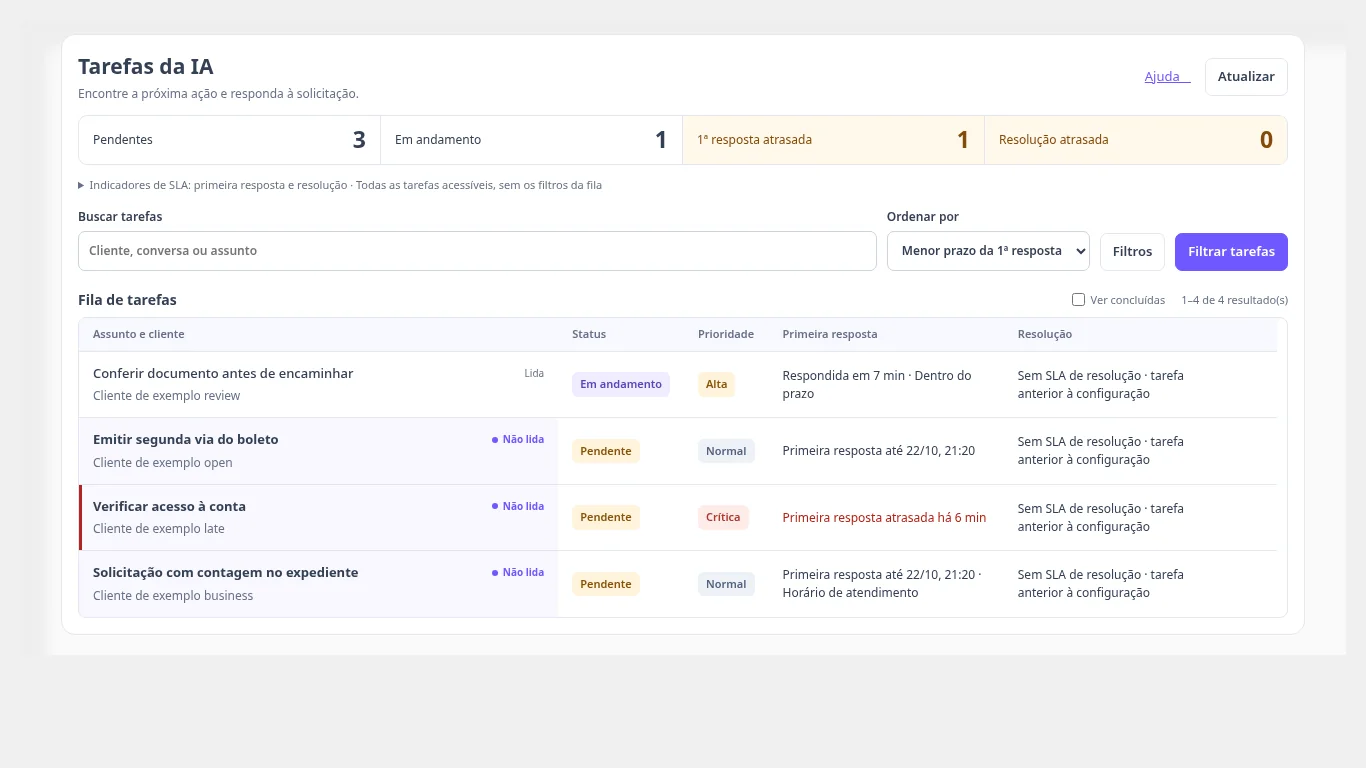
Exemplo ilustrativo da tela com dados fictícios. A leitura é registrada separadamente para cada participante da equipe. Ampliar imagem.
Como fechar uma tarefa já resolvida
Abra a tarefa e clique em Marcar como resolvida, no cabeçalho do detalhe. Use essa opção quando a solicitação já tiver sido atendida e você quiser registrar a conclusão diretamente. Ela aparece somente em tarefas Pendentes ou Em andamento e exige o mesmo acesso à conversa usado para responder. Antes de concluir, o sistema faz uma verificação breve com IA e o botão mostra Verificando…. A análise considera a solicitação, os retornos registrados e as mensagens recentes da conversa. Aguarde Tarefa marcada como resolvida antes de sair.
A tarefa muda para Concluída, sai da fila de ativas e permanece disponível em Ver concluídas. O detalhe identifica quem marcou a resolução e o horário. O sistema usa esse instante no SLA de resolução, quando a tarefa possui esse prazo. Concluir depois do limite continua registrando um descumprimento; o botão não transforma uma resolução atrasada em resolução no prazo.
Essa ação não dispara mensagem ao cliente nem envia o texto ou os arquivos que estiverem no rascunho. Os acompanhamentos e processamentos pendentes da tarefa são cancelados, e uma interpretação posterior da IA não substitui a conclusão manual. O rascunho permanece disponível nessa tela para copiar o texto ou baixar os arquivos; ele não pode mais ser enviado pela tarefa encerrada. Se for necessário comunicar algo, abra a conversa. Não há reabertura pelo botão de conclusão.
Se a verificação indicar que ainda pode haver uma pendência
A mesma verificação acontece quando você marca Resolver tarefa ao enviar. Nesse caso, a IA considera também o texto da resposta que está prestes a enviar. Uma atualização como “Ainda estou verificando” indica trabalho pendente; uma confirmação concreta de que a ação solicitada foi executada pode permitir concluir sem outra confirmação do cliente. Selecionar o botão ou o checkbox, por si só, não comprova a solução.
Se houver indício de pendência ou informação insuficiente, aparece A tarefa pode ainda não estar resolvida, com o motivo da ressalva. A tarefa continua aberta enquanto você decide. Voltar e revisar ou Esc fecha o aviso e preserva o texto, os arquivos e o checkbox; nenhum retorno é enviado por essa tentativa. Confira o problema do cliente e, se precisar apenas informar o andamento, desmarque Resolver tarefa ao enviar antes de enviar a atualização.
Se você sabe que o pedido foi atendido, use Sim, resolvido. Assumo a responsabilidade. O aviso informa antes da confirmação que essa decisão ficará registrada. A conclusão guarda o autor, o horário, o motivo apontado pela verificação e o aceite da responsabilidade. Ao consultar a tarefa concluída, a equipe vê Conclusão confirmada apesar do aviso, com a ressalva e a identificação de quem confirmou. O registro indica a decisão do atendente; não comprova, por si só, que a solução funcionou para o cliente.
Exemplo ilustrativo, com dados fictícios: Bruno responde “Vou conferir a diferença no frete” e marca a resolução. O aviso aponta que a conferência ainda parece pendente. Ele pode voltar, desmarcar a opção e enviar apenas o andamento. Se já corrigiu o cálculo por outro procedimento autorizado, pode revisar o retorno e registrar a correção. Se mantiver a conclusão apesar do aviso, seu aceite ficará associado à tarefa.
A verificação é um apoio e pode não ter todas as informações. Ela usa o contexto recente e os metadados dos anexos, sem ler o conteúdo dos arquivos nessa etapa. Se a IA não responder ou a checagem falhar, aparece Não foi possível verificar a resolução, exigindo a mesma escolha consciente antes de concluir. Se a conversa, a tarefa ou a resposta mudar antes da confirmação, o sistema pede que você confira os dados e tente novamente. Cancelar a conclusão não apaga os arquivos que já foram anexados à tarefa. Sair da tela não equivale a aceitar o aviso; se voltar depois, confira a situação atual antes de tentar concluir novamente.
Exemplo ilustrativo, com dados fictícios: Carla já corrigiu uma cobrança por outro procedimento autorizado. Ela abre a tarefa correspondente e clica em Marcar como resolvida às 11h20. A tarefa registra Carla como autora da conclusão e usa 11h20 para a medição de resolução. Se ninguém tiver respondido pelo campo da tarefa, essa ação não inventa uma primeira resposta: ela permanece sem esse registro. Tarefas antigas sem alvo de resolução podem ser fechadas, mas continuam sem SLA retroativo.
Respostas, contexto e fila de trabalho
O cartão Último retorno do atendente mostra a resposta humana mais recente, com autor, horário, texto, seus próprios arquivos e situação da análise ou comunicação. O detalhe concentra o pedido do cliente, o retorno da equipe e a área para escrever uma resposta. Quando a equipe solicita explicitamente uma conferência interna ou retenção do envio, aparece um aviso específico de Conferência interna necessária, com o arquivo correspondente quando seu vínculo foi registrado. Se houver um retorno posterior ainda em análise, o aviso mantém a retenção até uma nova decisão. Arquivos antigos sem vínculo confirmado continuam separados nos retornos anteriores, sem atribuir uma origem por suposição.
A Solicitação completa aparece aberta no início do detalhe, em destaque como Problema do cliente, antes do último retorno da equipe e da área de resposta. O pedido é resumido em um mini diálogo: geralmente uma fala iniciada por Cliente:, reunindo a solicitação e os dados necessários. Quando uma pergunta ou informação do atendimento for importante para entender a resposta, o resumo pode ter três falas, na sequência Cliente / Atendente / Cliente. Essa organização também aparece ao abrir o detalhe pelo chat. O texto resume o contexto e pode simplificar a linguagem informal; ele não é uma transcrição literal.
Exemplo ilustrativo, com dados fictícios: depois de corrigir um número digitado errado e informar o e-mail, o pedido pode aparecer como “Cliente: Preciso da segunda via do boleto de outubro do pedido 7817. E-mail do cadastro: ana.financeiro@example.com.” O resumo usa o dado corrigido e preserva informações relevantes que estavam em mensagens anteriores. Se a conversa tiver assuntos diferentes, cada tarefa deve manter o resumo do seu próprio pedido. Links de sites e produtos permanecem completos e podem ser abertos em outra aba.
Uma nova informação do cliente pode complementar o mesmo pedido, como o endereço de um produto ou uma correção de cadastro. O último retorno da equipe, a situação do processamento e a conclusão continuam nos seus blocos próprios. Respostas internas da equipe e acompanhamentos programados preservam o pedido registrado, sem transformá-lo em orientação operacional. Abrir ou recarregar o detalhe exibe o texto salvo; tarefas anteriores passam ao novo formato quando uma atualização do pedido é processada. Tarefas encerradas preservam o relato da solicitação. Se a geração do resumo compacto falhar, o relato disponível continua acessível, mesmo que apareça em um formato mais longo.
Exemplo ilustrativo de três falas, com dados fictícios: um cliente pede a conferência de um frete que passou de R$ 25,00 para R$ 42,00. O atendimento solicita o endereço do produto e o cliente o informa. O contexto pode aparecer assim:
Cliente: O frete passou de R$ 25,00 para R$ 42,00 e quero que confiram a diferença.
Atendente: Qual é o link do produto?
Cliente: https://loja.example/produtos/racleteira-110v220v/prod-123/?cep=12345000&quantidade=2
O exemplo mantém o problema inicial e o complemento recebido. Uma única fala também pode reunir esses dados quando o resultado continuar claro. Confira o pedido e os dados disponíveis antes de perguntar algo novamente. Receber o link não comprova resolução, e a IA não deve inventar o CEP, a causa do problema ou o conteúdo de um arquivo que não conseguiu ler.
Os blocos de histórico da tarefa, processamentos, histórico de mensagens e acompanhamento automático não aparecem nesse detalhe. Use Abrir conversa para consultar as mensagens em outra aba. Os avisos necessários sobre a resposta mais recente, a conferência interna e uma falha que exija atenção continuam junto ao contexto correspondente.
A tabela começa pelas tarefas abertas que ainda aguardam a primeira resposta humana, em ordem de vencimento. As tarefas já respondidas não possuem prazo ativo de primeira resposta; podem continuar Em andamento quando houver trabalho pendente. Use Ordenar por para alternar entre prazo de primeira resposta, prazo de resolução, prazo de resposta do SLA, atrasadas primeiro e mais recentes.
A busca, a ordenação e o acesso a Filtros ficam junto à fila. Selecione status, SLA ou Somente com 1ª resposta atrasada e clique em Filtrar tarefas para aplicar. A atualização automática mantém os filtros já confirmados, sem aplicar alterações ainda em edição. No topo, um pequeno círculo indica o tempo até a próxima atualização automática, prevista a cada 15 segundos após a anterior terminar. Quando o círculo completa a volta, a consulta começa; ele gira enquanto a fila e o detalhe aberto são atualizados. Passe o ponteiro sobre o indicador para consultar o estado. A atualização fica suspensa enquanto a aba está oculta, durante envio ou resolução e enquanto há carregamento em andamento; ao retomar, começa um novo intervalo. O indicador respeita a preferência do dispositivo por movimento reduzido. Os filtros ativos aparecem com Limpar filtros. A contagem informa o intervalo da página e o total correspondente aos filtros; a paginação aparece apenas quando necessária.
No computador, expanda Indicadores da fila no topo da lista para consultar pendentes, em andamento, primeira resposta atrasada e resolução atrasada. Esse bloco começa recolhido para deixar mais tarefas visíveis. No celular, esses indicadores permanecem visíveis no topo. Expanda Indicadores de SLA: primeira resposta e resolução para consultar as duas taxas, as amostras e os tempos médios. A tabela mostra o vencimento ou o resultado de cada SLA separadamente. No detalhe, Horários e regime dos SLAs reúne as datas e o regime de contagem em um bloco recolhido, deixando mais espaço para o pedido e a resposta. Responder dentro do prazo não significa que a resolução também esteja no prazo.
- Abra Tarefas da IA no menu do painel e localize a solicitação na tabela.
- Clique na linha ou no assunto para abrir a tarefa no painel à direita no computador ou em tela cheia no celular. Leia primeiro a Solicitação completa, confira os dados recebidos e depois o último retorno e os anexos quando disponíveis. O link Abrir conversa abre a conversa em outra aba.
- Quando houver um pedido de conferência interna, aparece um aviso específico de retenção do envio. Use o botão do arquivo para abri-lo com a mesma autorização da conversa. A leitura automática pode estar incompleta e não comprova, sozinha, que o documento esteja errado. A conferência é interna e não desfaz o registro da primeira resposta.
- Preencha Sua resposta à tarefa, na parte inferior do detalhe. O campo de texto tem mais altura para escrever e revisar o retorno, e o botão Enviar mensagem aparece maior. O campo, o checkbox Resolver tarefa ao enviar e o botão permanecem acessíveis enquanto você rola o contexto. O checkbox começa desmarcado em cada tarefa: mantenha assim para enviar uma atualização e deixar a tarefa em andamento; marque quando quiser enviar o retorno e concluir. Anexar e enviar compartilham a linha inferior quando há espaço; o campo permite ampliar a digitação e rolar vários arquivos.
- Arraste arquivos, use Anexar arquivos ou cole uma imagem com Ctrl+V. Confira a prévia e remova arquivos incorretos antes de enviar.
- O botão Enviar mensagem fica cinza enquanto não houver texto nem anexo. Escreva seu retorno ou adicione um arquivo, confira Resolver tarefa ao enviar e clique em Enviar mensagem. O botão mostra Salvando… para uma atualização comum. Com o checkbox marcado, mostra Verificando… e pode abrir o aviso de possível pendência descrito acima. Depois da verificação e de eventual confirmação consciente, mensagem e resolução são salvas juntas: a tarefa sai das ativas, o horário de conclusão é registrado e os acompanhamentos pendentes são cancelados. Desmarcado, o retorno mantém a tarefa em andamento. A IA ainda prepara a comunicação ao cliente; a confirmação de salvamento e resolução não significa que a mensagem ou o arquivo já foi entregue.
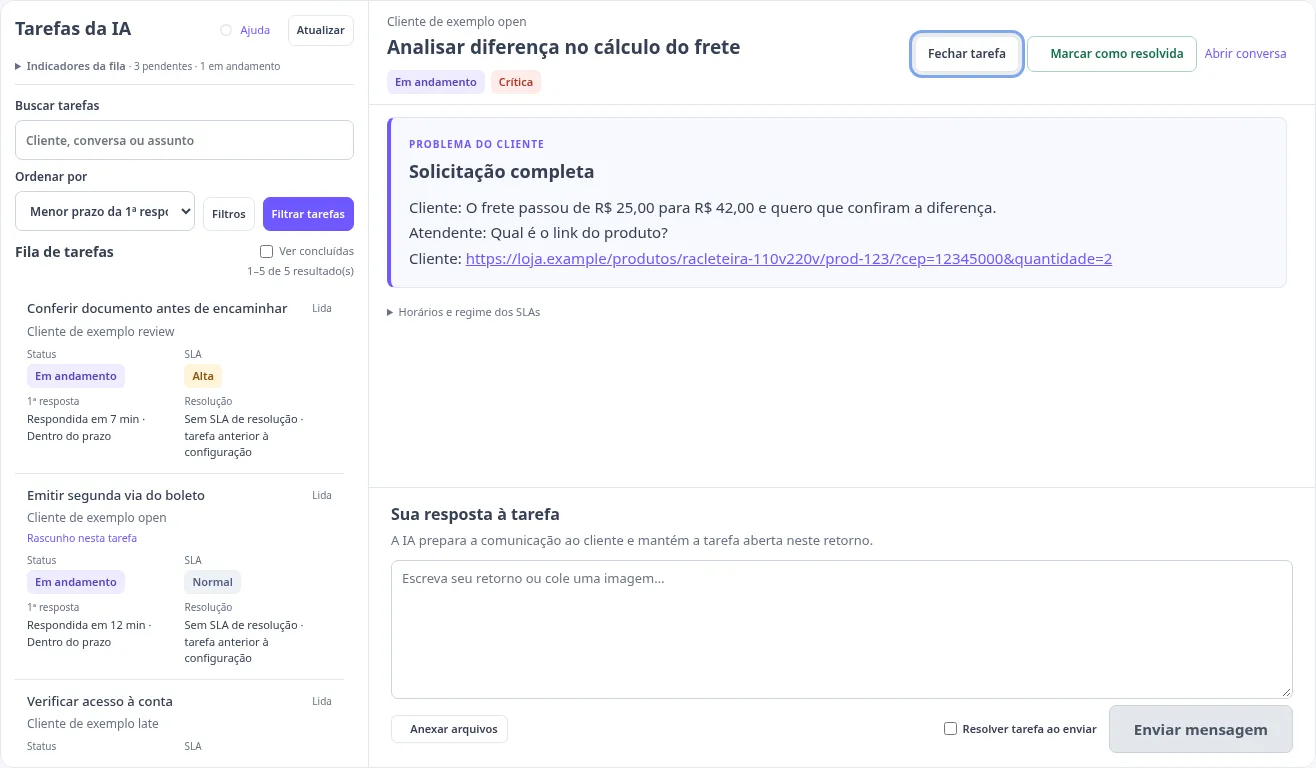
Exemplo ilustrativo da interface com dados fictícios. A lista à esquerda permite trocar de tarefa; o detalhe à direita mantém o problema e o link do produto. A área de resposta oferece mais espaço para digitação; os prazos de SLA continuam disponíveis na lista e nos horários recolhidos. Ampliar imagem.
O estado do último retorno distingue o registro, a análise, a conferência e a comunicação. Atualização enviada ao cliente aparece somente com confirmação de envio vinculada àquele retorno. Prévias do modo de teste têm identificação própria. Uma análise pode terminar sem gerar mensagem externa. Uma falha de análise informa que a resposta está salva e mostra o horário da nova tentativa somente quando há um agendamento registrado. Se o horário passar e a tentativa continuar pendente, a tela identifica essa situação sem prometer que a análise já começou. Falhas de acompanhamentos ou retornos anteriores têm identificação própria e não alteram o estado do retorno atual. Quando uma falha é recuperada, o alerta ativo deixa de aparecer. Quando não for possível confirmar a entrega, a orientação principal é Confira a conversa; não há reenvio genérico. Perto do botão de resposta fica apenas um acesso curto à situação do processamento, sem repetir o aviso completo.
Se a interpretação ou a comunicação pela IA falhar depois do salvamento com Resolver tarefa ao enviar marcado, a tarefa continua resolvida e a comunicação pode aguardar recuperação. Confira a situação do último retorno para acompanhar a entrega; não repita o envio apenas por a análise ainda estar pendente. Se o próprio salvamento falhar, o texto, os anexos e a escolha do checkbox ficam disponíveis para tentar novamente.
Os rascunhos de texto e os arquivos preparados ficam associados a cada tarefa enquanto esta tela permanecer aberta. Voltar às tarefas fecha o detalhe; reabrir a mesma tarefa recupera o rascunho, inclusive após trabalhar em outra. Atualizações da fila e do detalhe preservam a edição e a tarefa selecionada. Em falha de salvamento, o conteúdo continua disponível para tentar novamente. Depois de uma confirmação de salvamento, uma falha posterior de atualização, análise ou entrega não apresenta o retorno como perdido. Sair da tela ou recarregá-la pode descartar rascunhos; há proteção de saída para avisar sobre conteúdo não enviado, não armazenamento permanente no navegador.
No celular, a lista e o detalhe aparecem uma visualização por vez. O modal ocupa a tela, com Voltar às tarefas para retornar à lista preservando busca, filtros, ordenação e posição. Ao fechar o detalhe, ele fica oculto e a fila volta a ocupar a tela sem um painel vazio abaixo. A área de resposta se adapta à altura disponível; textos longos e vários anexos podem ser rolados sem cobrir o botão de envio.
Você pode enviar texto, arquivos ou os dois juntos. Há limite de dez arquivos por resposta e vinte MB por arquivo. São aceitos formatos usuais de imagem, PDF, texto, CSV, documentos do Word e Excel, ZIP e alguns formatos de áudio e vídeo. O coordenador seleciona quais anexos encaminhar segundo o seu retorno; descreva no campo de resposta se um arquivo é apenas referência interna ou se deve aguardar. A leitura automática usa os leitores da base: documentos de até 2 MB e imagens de até 5 MB podem fornecer conteúdo para interpretação. Arquivos maiores ou não legíveis podem ser enviados dentro dos limites aceitos, mas seu conteúdo não deve ser presumido pela IA. O canal pode ter restrições adicionais de formato, tamanho ou janela de envio. Não considere um arquivo entregue apenas porque ele já foi anexado à tarefa.
Acompanhamento e limitações
Nas tarefas criadas com os SLAs personalizados, a Sequência de feedbacks pertence ao SLA aplicado. O primeiro intervalo conta da criação da tarefa. Cada etapa seguinte começa a contar após o envio confirmado da anterior e usa seu próprio prompt. Depois da última etapa, o último intervalo e prompt se repetem enquanto a tarefa estiver aberta. Se o SLA usa horário de atendimento, todos os intervalos pausam fora do expediente. O sistema prepara uma mensagem breve mesmo sem novidade, reconhecendo a espera e o problema concreto, sem inventar progresso humano ou prometer uma data de correção.
Há apenas um próximo acompanhamento recorrente agendado por vez. Se uma resposta já aguarda entrega, o próximo acompanhamento é adiado pelo intervalo da etapa atual, sem avançar para a próxima, mantendo a rotina sem acumular outra mensagem. Uma entrega de um ciclo anterior não reativa os feedbacks depois de uma troca de SLA, mesmo que a tarefa volte ao SLA anterior. Uma falha de geração usa a retomada existente; uma entrega com confirmação incerta exige conferência, sem programar novas mensagens para contornar essa incerteza. Um pedido explícito da equipe para reter o envio mantém o acompanhamento interno, sem enviar ao cliente nem avançar a etapa. Concluir ou encerrar a tarefa cancela os próximos feedbacks. As tarefas anteriores ao novo cadastro mantêm os marcos antigos de 10 minutos, 1 hora e 1 dia, sem conversão automática para recorrência.
Como personalizar o conteúdo do feedback de cada SLA
Novos SLAs começam com três etapas: 5 minutos, 1 hora e 1 dia. O primeiro intervalo conta da criação; o segundo, do envio confirmado do primeiro; o terceiro, do envio confirmado do segundo. Cada etapa tem seu próprio campo de prompt, inicialmente vazio. SLAs já salvos preservam a configuração anterior. Para substituir a sequência em edição pelos três intervalos iniciais e limpar seus prompts, clique em Usar sequência padrão; a mudança só é aplicada ao salvar o SLA e a base.
Ao adicionar ou editar um SLA na Base de Conhecimento, use Adicionar feedback para montar a sequência com quantas etapas precisar, mantendo ao menos uma. Em cada etapa, escolha minutos, horas ou dias e preencha Prompt do feedback (opcional) com as orientações daquela mensagem. Cada prompt aceita até 2000 caracteres. A ordem da lista define a ordem dos envios, mesmo quando os intervalos têm tamanhos diferentes. Não é necessário cadastrar intervalos crescentes: o intervalo de uma etapa conta a partir do envio da anterior. As setas movem o intervalo e o prompt juntos. O estilo geral continua em Como a IA fala com o cliente; uma etapa com prompt vazio usa o acompanhamento padrão, sem herdar o texto da etapa anterior.
Você pode, por exemplo, orientar a segunda etapa a informar uma escalação do problema, desde que ela esteja confirmada no contexto. Escrever isso no prompt não executa uma escalação nem comprova que a equipe já agiu.
Exemplo ilustrativo, com dados fictícios: uma empresa confere cobranças internamente e dá o retorno financeiro por e-mail. Ela cadastra o SLA Retorno financeiro com duas etapas. No primeiro feedback, define 30 minutos e o prompt “Explique que a equipe dará o retorno por e-mail. Não prometa prazo nem afirme que já enviou.” No segundo, define 2 horas e o prompt “Reconheça a espera e informe que ainda aguarda o retorno financeiro. Não invente progresso.” Com a tarefa criada às 10h e o primeiro envio confirmado às 10h30, o segundo fica previsto para 12h30. Se for enviado nesse horário, o próximo será às 14h30, repetindo a segunda etapa. Esses horários pressupõem tempo corrido e envios confirmados sem atraso; restrições do canal ou horário de atendimento podem adiar o envio.
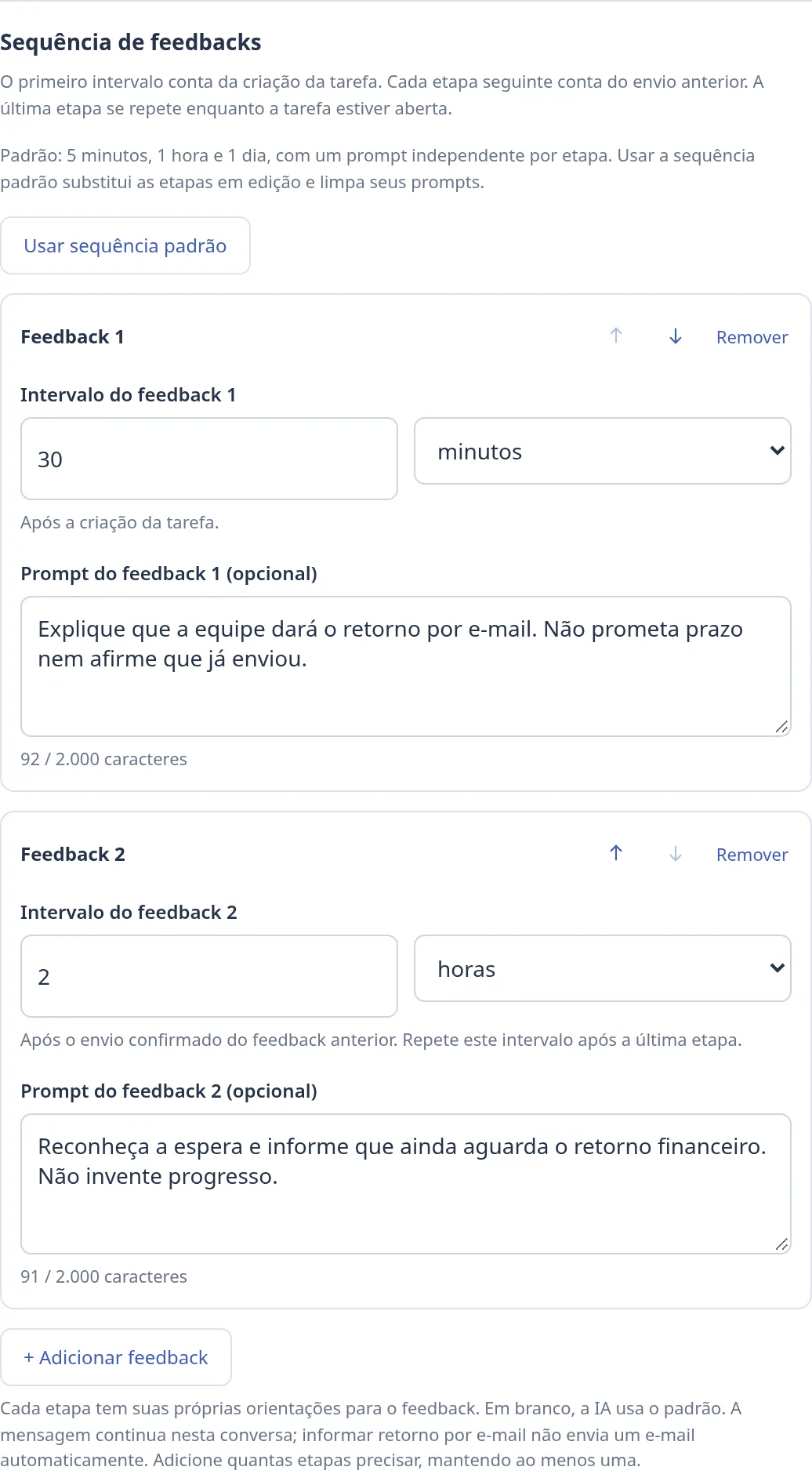
Exemplo ilustrativo do formulário real com dados fictícios. Cada etapa combina seu intervalo e seu prompt; a última se repete enquanto a tarefa estiver aberta. Ampliar imagem.
Depois de configurar, clique em Adicionar SLA ou Salvar SLA e salve a base. A sequência é copiada para as novas tarefas junto dos demais dados do SLA. Editar, reordenar ou remover etapas não reescreve tarefas já abertas. Ao trocar o SLA de uma tarefa, a sequência recomeça na primeira etapa da política de destino que já existia no cadastro original da tarefa. Tarefas anteriores com um único intervalo e orientação continuam repetindo esse par. Para voltar ao padrão em uma etapa nas novas tarefas, apague somente o prompt dessa etapa e salve o SLA e a base.
Cada prompt personaliza a mensagem enviada na própria conversa. Escrever que haverá retorno por e-mail não envia um e-mail automaticamente, não troca o canal nem comprova que alguém já executou o trabalho. Configure somente procedimentos reais da empresa. A IA continua respeitando o contexto, os horários, a automação da conversa e pedidos explícitos da equipe para aguardar uma conferência interna. As orientações se aplicam aos acompanhamentos programados; não alteram as sugestões de regras para envolver a equipe nem substituem as regras de conclusão e as instruções de resposta a cada mensagem recebida.
Posso ter intervalos e prompts diferentes no mesmo SLA?
Sim. Cadastre quantas etapas precisar em Sequência de feedbacks, mantendo ao menos uma. Cada uma tem seu intervalo e prompt; o primeiro intervalo conta da criação, os demais do envio confirmado anterior. A última etapa se repete. O prompt vazio usa o padrão e não o texto de outra etapa.
Onde defino quando usar o SLA?
Em Quando envolver a equipe, descreva uma condição por regra e escolha o SLA. Se várias regras se aplicarem, prevalece o SLA mais acima na lista; sem regra aplicável, uma nova tarefa recebe o SLA padrão.
Exemplos de mensagens de acompanhamento
Os exemplos ilustrativos abaixo mostram diferentes formas de acolher durante a espera. São referências de tom que a IA adapta à conversa, ao idioma e à personalidade configurada. Cada exemplo só se aplica quando sua situação corresponde aos fatos disponíveis.
- Sem retorno da equipe: “Entendo que você precise de um retorno. Seu pedido continua em acompanhamento, e ainda aguardo a resposta da equipe.”
- Cliente demonstra incômodo com a espera: “Sei que a espera incomoda. Ainda não tenho uma atualização da equipe, mas continuo acompanhando sua solicitação por aqui.”
- Cliente relata uma dificuldade: “Entendo a dificuldade que você relatou. Seu pedido continua aberto e sigo acompanhando enquanto aguardo o retorno da equipe.”
- Equipe confirmou que começou a verificar: “A equipe confirmou que está verificando seu pedido. Sei que você aguarda uma definição e continuo acompanhando por aqui.”
Diante de irritação, a redação usa um tom calmo e respeitoso, evitando respostas burocráticas, desculpas automáticas e frases repetidas a cada marco. Só deve afirmar que a equipe está analisando ou executando algo quando houver confirmação humana disso.
O envio continua sujeito ao atendimento manual, aos horários da conta, às regras do canal e a pedidos explícitos do atendente para conferência interna ou retenção da comunicação. Esse acompanhamento continua funcionando sem um bloco próprio no detalhe da tarefa. Para consultar mensagens de atualização, use Abrir conversa. O estado do último retorno só confirma envio ao cliente quando existe confirmação vinculada àquele retorno; prévias do modo de teste continuam identificadas como prévias.
Essas atualizações não representam progresso humano nem prometem resolução. Se o processamento for retomado com vários marcos já vencidos, atualizações antigas podem ser consolidadas para evitar mensagens acumuladas. Se houver dúvida sobre a confirmação de uma entrega, confira a conversa antes de reenviar. Se a conversa mudar de canal, a entrega automática da tarefa é suspensa para evitar envio por outro canal. O modo de teste registra prévias, sem apresentá-las como feedbacks efetivamente enviados. A resposta e os arquivos do atendente permanecem salvos mesmo quando a geração ou entrega falhar.
Perguntas frequentes
Preciso informar o nome do cliente nas instruções de cada base?
Não. O atendimento aproveita o nome disponível na conversa e os nomes da empresa e do assistente configurados na base utilizada. Revise o cadastro se houver erro. Se o cliente corrigir o nome ou pedir outra forma de tratamento durante a conversa, a IA é orientada a respeitar essa informação mais recente. O uso desses dados não substitui uma verificação de identidade exigida pelo seu negócio.
Responder diretamente na conversa encerra o SLA da tarefa?
Não. O SLA de primeira resposta considera o retorno enviado pelo campo da tarefa. O de resolução só termina com a conclusão da tarefa. Use o campo da tarefa para registrar a execução ou a pendência da solicitação correspondente, ou Marcar como resolvida quando precisar apenas concluir o trabalho já realizado.
Marcar como resolvida envia uma mensagem ou conta como primeira resposta?
Não. O botão registra somente a conclusão manual e encerra os trabalhos pendentes da tarefa. A primeira resposta mantém o horário que já estava registrado; se ainda não houver resposta humana pelo campo da tarefa, esse registro continua ausente. Texto e anexos não enviados ficam no rascunho da tela. Para comunicar o cliente depois da conclusão, use a conversa.
Preciso confirmar o aviso para enviar uma atualização sem resolver?
Não. A verificação antes da conclusão se aplica a Marcar como resolvida e ao envio com Resolver tarefa ao enviar marcado. Para informar andamento, volte ao formulário, deixe o checkbox desmarcado e envie a atualização. A tarefa permanece em andamento nesse retorno.
Uma tarefa pode continuar aberta depois de cumprir o SLA de primeira resposta?
Sim. Uma resposta parcial ou um pedido de esclarecimento já registra a primeira resposta humana, mas ainda pode haver trabalho a concluir. O SLA de primeira resposta fica cumprido; o de resolução continua ativo até a conclusão. Nenhuma dessas medidas avalia, por si só, a qualidade da solução.
Preciso aumentar a prioridade manualmente quando o cliente reclama?
O coordenador reavalia as regras da mesma solicitação quando chegam novas informações. Cadastre a situação que exige atenção da equipe, escolha seu SLA e organize a ordem de preferência em SLAs de atendimento. Uma reclamação sozinha não comprova resolução nem trabalho iniciado. A aplicação de outra regra pode mudar o SLA da mesma tarefa, preservando o histórico e sem estender os vencimentos.
O que acontece se a IA não conseguir comunicar meu retorno?
A resposta original e os arquivos ficam preservados. Se o servidor reiniciar durante a análise, o sistema verifica periodicamente os processamentos pendentes para retomá-los, sem exigir que você envie novamente o retorno. Se a análise falhar antes da entrega, o sistema registra o motivo disponível e agenda uma nova tentativa. Enquanto aguarda, o detalhe da tarefa destaca o retorno recebido e informa o estado da análise; uma retenção explícita de envio permanece identificada até nova decisão. Não é necessário reenviar o mesmo arquivo apenas porque a análise está pendente. Quando não é possível saber se o canal já enviou a mensagem, aparece um aviso para conferir a conversa, evitando uma repetição automática.
A nota exibida neste guia é uma avaliação da tarefa?
Não. A nota 4,8 de 5, com 138 avaliações, refere-se ao produto Chat Inteligente. Esses valores foram fornecidos e autorizados pelo responsável pelo produto; não são avaliações independentes desta funcionalidade ou deste artigo.
A geração de regras e o atendimento usam IA?
Sim. A geração de sugestões de regras, a preparação do resumo da tarefa e as demais chamadas do atendimento coordenado registram o consumo de IA da conta. Se uma resposta precisar de uma nova tentativa para corrigir seu formato ou sua redação, essa tentativa também utiliza IA e tem seu consumo registrado quando o provedor informa os tokens. A geração das regras pertence à configuração da base, por isso seu registro não está associado a uma conversa.
Com uma chave própria da OpenAI, o consumo de tokens continua registrado, mas o custo aplicado aos créditos do Chat Inteligente fica em R$ 0. Isso não torna a chamada gratuita: o uso da API segue a cobrança da conta no provedor.
Continue explorando
Leve essa organização para o seu atendimento
Conheça o Chat Inteligente e explore os recursos para a rotina da sua equipe.
Conhecer o Chat Inteligente Explorar recursos avançados