
Editar uma tag é ajustar um rótulo que a equipe usa para reconhecer uma situação na conversa. Um nome como “Aguardando orçamento” explica o que falta fazer; uma cor ajuda a localizar essa classificação. Essa organização é útil quando várias pessoas acompanham os mesmos clientes.
Antes de salvar, confira se a tag também está ligada a alguma automação. Dependendo da configuração, ela pode influenciar o modo da IA, o encaminhamento ou outras ações. Por isso, mudar seu significado exige combinar a nova orientação com quem atende.
Como começar
- Abra a tag que deseja criar ou editar e confira se já existe outro rótulo com o mesmo significado.
- Defina um nome que explique a situação, escolha a cor e revise se a tag ficará ativa.
- Leia as ações associadas. Se houver automação, confira o que deverá acontecer quando a tag for usada.
- Salve e confira uma conversa de teste. Avise a equipe quando mudar a regra de uso do rótulo.
Exemplo prático: uma tag com significado claro
Exemplo ilustrativo. Uma loja usa a tag “Retorno”, mas cada atendente entende esse nome de um jeito. A equipe decide usar “Aguardando orçamento” apenas quando uma proposta ainda precisa ser preparada. Antes da alteração, abre a tag, verifica as ações associadas e combina o novo critério.
Depois, confere uma conversa classificada para verificar se o nome e as automações continuam coerentes. O ganho é ter um próximo passo compreensível para quem assumir o atendimento.
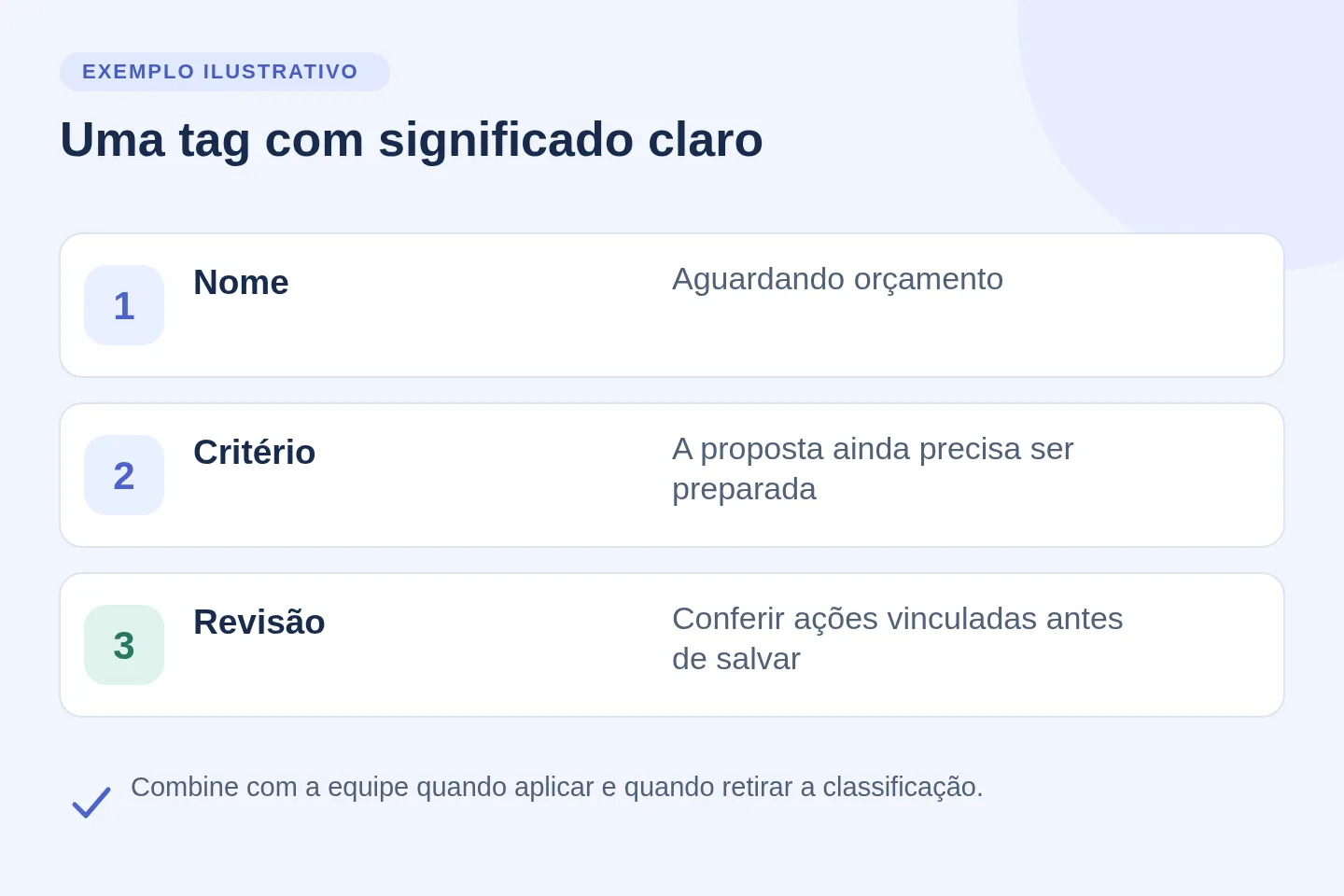
Esquema ilustrativo do exemplo. As etapas estão explicadas no texto acima. Abrir imagem ampliada.
Como evitar tags que confundem a equipe
Use o nome para descrever uma situação observável, como proposta pendente, em vez de uma impressão vaga, como “cliente bom”. A cor complementa o nome; ela não deve ser a única forma de entender a classificação.
Se a tag participa de um filtro ou de um fluxo, revise esse uso antes de trocar seu significado. Consulte o guia de tags e classificação para organizar o conjunto de rótulos da conta.
Antes de usar: Uma tag pode ter automações associadas. Confira essas ações antes de mudar a forma como a equipe usa o rótulo.
Perguntas frequentes
O que muda ao deixar uma tag ativa?
A opção disponibiliza a tag para uso nas conversas. Revise também o nome e as ações vinculadas para que a classificação tenha um propósito claro.
Posso mudar apenas a cor?
Confira as opções do editor. Mesmo quando a mudança for visual, mantenha o nome claro para que a equipe reconheça a tag sem depender da cor.
Continue explorando
Leve essa organização para o seu atendimento
Conheça o Chat Inteligente e confira quais recursos fazem sentido para a rotina da sua equipe.
Conhecer o Chat Inteligente Ver outros recursos