
Este fluxo aproxima os formulários de leads da Meta do atendimento usando uma planilha Google Sheets. A planilha recebe os contatos do formulário e a integração aplica as ações configuradas, como encaminhar dados a um webhook ou preparar o envio de uma mensagem.
Há configurações nos dois lados. Conectar o Google no Chat Inteligente não conecta automaticamente o formulário da Meta à planilha. Confira a origem das linhas, a planilha escolhida e a ação desejada antes de ativar o acompanhamento.
Como começar
- Conecte a conta Google na integração Meta + Google Sheets.
- Na Meta, conecte o formulário à mesma planilha escolhida para o fluxo.
- Selecione enviar para webhook, disparar mensagem ou ambas as ações.
- Revise canal, mensagem ou template e a última linha processada.
- Faça um teste e confira o estado, a última sincronização e eventuais erros.
Primeira aba e última linha processada
A implementação processa a primeira aba da planilha. O campo de última linha processada controla de onde a leitura continua; reduzi-lo pode reprocessar linhas antigas. Existe uma opção para evitar disparo quando já há conversa ativa com o contato.
Exemplo prático: do formulário ao acompanhamento
Exemplo ilustrativo. Uma escola recebe pedidos de informação por formulário. Configura a chegada dos dados à planilha e escolhe o canal que fará o primeiro contato.
Em seguida, testa um lead e confere a linha recebida, a sincronização e o resultado da ação. Antes de mudar o ponto de leitura, verifica se isso poderá processar novamente contatos antigos.
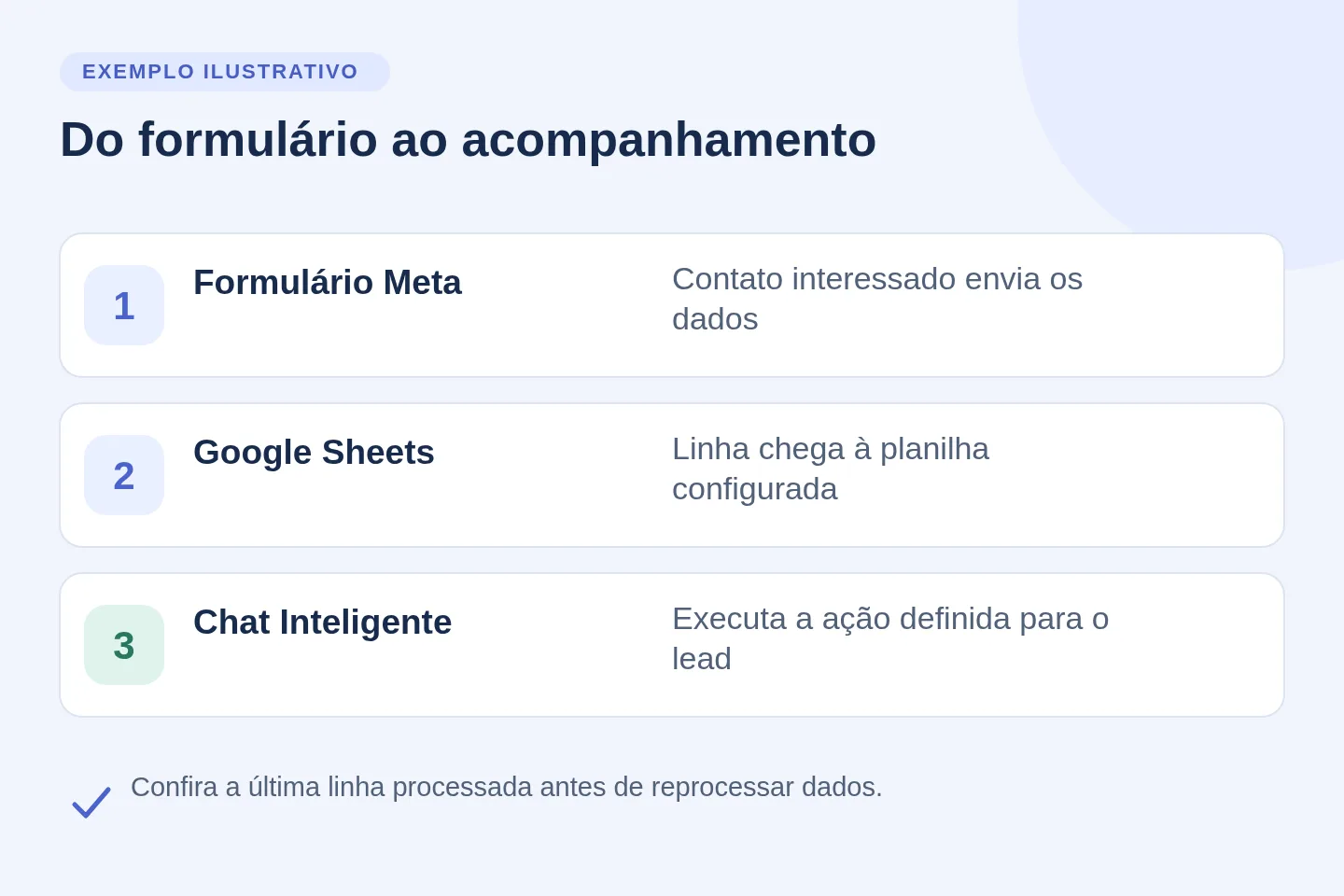
Esquema ilustrativo do exemplo. As etapas estão explicadas no texto acima. Abrir imagem ampliada.
Se o contato não chega ao atendimento
Primeiro veja se a linha apareceu na planilha correta. Depois confira o estado da sincronização, a última linha processada e o erro exibido, quando houver.
Se a ação inclui mensagem, revise também canal e conteúdo. A integração de registro de contatos no Sheets tem outro objetivo.
Antes de usar: Conectar o Google no Chat Inteligente não conecta o formulário na Meta automaticamente. No canal WhatsApp API Oficial, confira o template exigido pelo fluxo. Revise a linha inicial antes de reprocessar contatos.
Perguntas frequentes
É a mesma integração que exporta contatos para o Sheets?
Não. Esta integração lê leads vindos dos formulários pela planilha e aplica as ações configuradas.
Como investigo uma falha?
Confira a última sincronização, o erro exibido, a conta Google e a planilha utilizada pelo formulário.
Posso reduzir a última linha processada sem efeito nos contatos antigos?
Não. Esse campo determina de onde a leitura continua; reduzi-lo pode reprocessar linhas já tratadas. Confira o objetivo antes da alteração.
Continue explorando
Leve essa organização para o seu atendimento
Conheça o Chat Inteligente e confira quais recursos fazem sentido para a rotina da sua equipe.
Conhecer o Chat Inteligente Ver outros recursos