Um template do WhatsApp API Oficial é um modelo de mensagem preparado para uso nesse canal. Ele reúne o texto e os elementos disponíveis, como variáveis, cabeçalho e botões, e passa pelo processo de análise apresentado na configuração.
Pense no template como uma estrutura que precisa fazer sentido antes e depois de preencher os dados do contato. Revise a finalidade, o idioma e a prévia. Criar o cadastro é uma etapa; conferir o status e a disponibilidade é outra, necessária antes de usar o modelo no envio.
Como começar
- Selecione o canal WhatsApp API Oficial.
- Crie o template com nome, categoria, idioma e conteúdo.
- Revise variáveis, mídia e botões na prévia e envie para análise.
- Consulte o status antes de selecionar o modelo em um envio.
Variáveis, amostras e prévia do template
As amostras de variáveis ajudam na avaliação do template. O cabeçalho pode usar texto ou mídia conforme o formato escolhido. A prévia é uma representação aproximada da mensagem. A tela valida as combinações de botões aceitas pela implementação.
Confira o template enviado na conversa
Templates durante a gratuidade de mensagens da Meta
Em conversas elegíveis iniciadas por anúncio, a tela de Conversas pode mostrar Mensagens grátis Meta abaixo do contador de atendimento. Esse prazo acompanha a isenção da tarifa de entrega confirmada pela Meta, que pode chegar a sete dias. O painel usa o vencimento concedido e não presume sete dias para todos os contatos.
Mesmo com esse benefício ativo, após 24 horas sem mensagem do cliente é necessário retomar o contato com um template aprovado. A isenção não libera texto livre fora da janela de atendimento nem elimina custos da plataforma ou de outros serviços. Consulte o guia dos dois contadores na conversa para entender a elegibilidade, a atualização e um exemplo completo.
Visualize o conteúdo enviado
Depois de enviar um modelo aprovado, abra a conversa e confira a própria bolha da mensagem. Ela apresenta o cabeçalho de texto ou mídia, o corpo com os valores usados no envio, o rodapé em posição separada e os textos dos botões. As quebras de linha e a formatação básica, como negrito e itálico, ajudam a manter a leitura do conteúdo enviado.
Imagens podem ser ampliadas; vídeos têm controles de reprodução; documentos oferecem acesso ao arquivo. Links e telefones disponíveis podem ser abertos pelo atendente. Na tela de Conversas, os links dos templates são exibidos em branco para facilitar a leitura sobre o fundo azul da mensagem; o destino e o comportamento ao clicar permanecem os mesmos. Os botões de resposta rápida, formulários e outras ações aparecem como parte do conteúdo enviado; a interação do destinatário acontece no WhatsApp dele. Cartões de carrossel ficam lado a lado e podem ser percorridos horizontalmente, inclusive no celular. Localizações e ofertas com prazo aparecem quando esses dados foram registrados.
Exemplo ilustrativo. Uma equipe envia um vídeo de orientação com o corpo “Olá, Pessoa A! Confira as instruções”, o rodapé “Equipe de atendimento” e os botões “Ver instruções” e “Recebi”. Na conversa, o atendente pode reproduzir o vídeo, ler o nome preenchido e conferir o rodapé e os dois botões na mesma bolha. Isso permite continuar o atendimento sabendo qual orientação foi enviada.
O histórico usa os dados disponíveis de cada envio. Mensagens antigas que guardaram apenas texto continuam sem os componentes que não foram registrados. Amostras de aprovação e alterações posteriores no cadastro não são usadas para inventar o conteúdo de envios anteriores. Se uma mídia foi removida, está inacessível ou seu identificador não permite recuperar o arquivo, a bolha informa a indisponibilidade. Produtos sem dados visuais salvos são identificados pelo código disponível; a aparência e as interações nativas podem diferir entre o painel e o WhatsApp.
Exemplo prático: do modelo à mensagem preenchida
Exemplo ilustrativo. Uma equipe prepara uma confirmação com o nome do cliente como variável. Escreve uma frase que continue clara depois da substituição e informa uma amostra para a análise.
Antes da campanha, confere o status do template no canal e revisa o conteúdo com os dados que serão usados. Se uma variável estiver errada, corrige a preparação antes de enviar.
O modelo contém uma variável de nome: “Olá, {{nome}}.”. Na prévia fictícia, a variável é preenchida com “Pessoa A”; a equipe confere a amostra e o status do template no canal antes de usar.
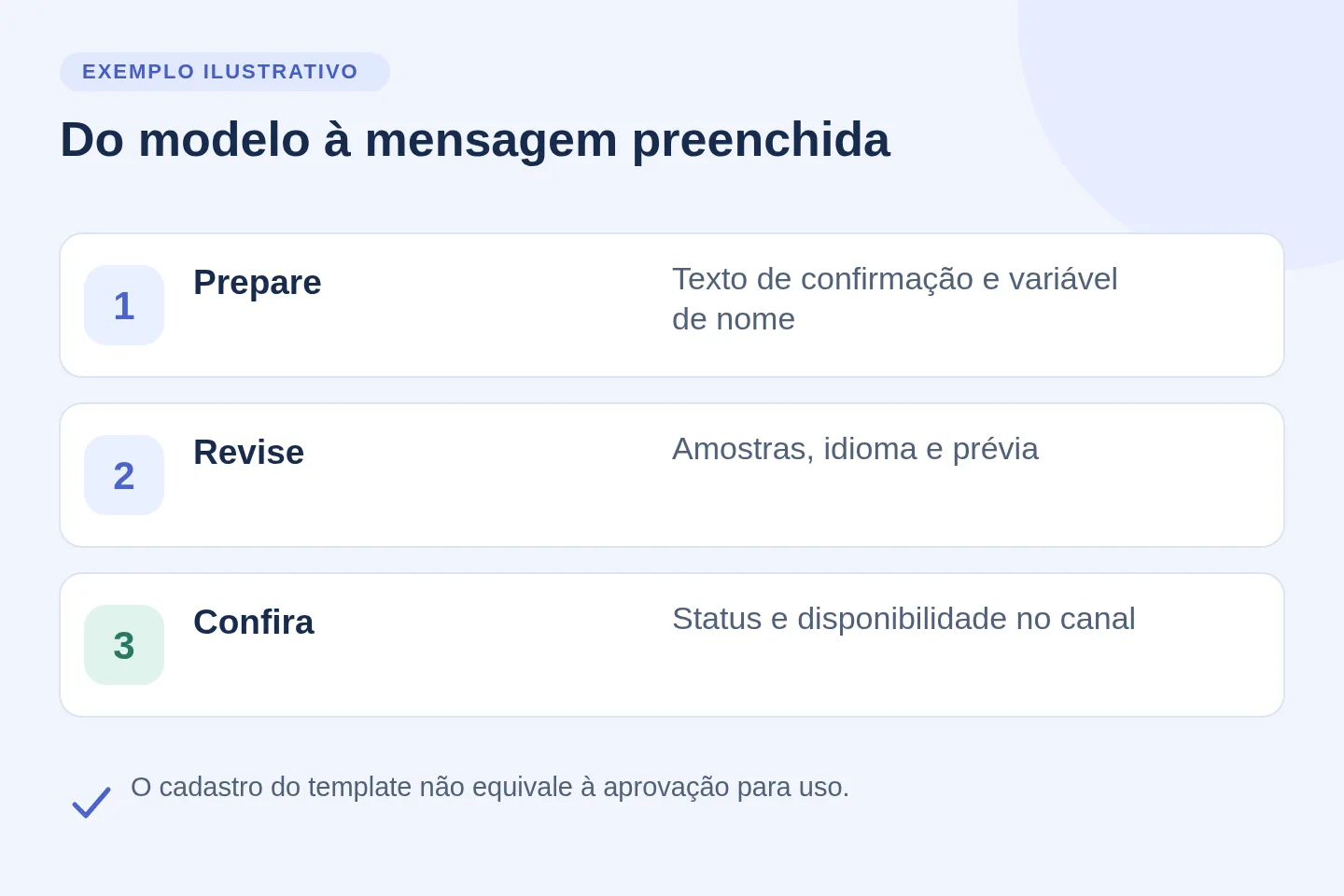
Exemplo ilustrativo em 3D com dados fictícios. Do modelo à mensagem preenchida. Os elementos da imagem estão explicados no texto acima. Abrir imagem ampliada.
Como evitar uma mensagem com dados fora do lugar
Leia a prévia como se fosse o cliente e confira cada variável. O significado deve ficar claro mesmo para quem não conhece a configuração.
Antes de uma campanha, revise também o público e o canal; um modelo correto não resolve uma seleção incorreta.
Antes de usar: O envio do cadastro não significa aprovação. O uso depende do status e das regras do canal. A interface informa que o botão OTP de autenticação ainda não está disponível; não trate todas as categorias como equivalentes.
Perguntas frequentes
Um template pode ser enviado com a IA pausada?
Sim. Pausar a IA na conversa não impede que um atendente selecione e envie um template pelo painel. O texto vem do modelo escolhido, portanto uma saudação nesse envio não significa que a IA voltou a responder. Confira o conteúdo do template antes de enviá-lo, principalmente nomes de pessoas e da empresa.
Nos novos envios manuais feitos por um atendente identificado no painel, a mensagem fica vinculada a esse atendente no histórico. Alguns templates antigos podem aparecer como enviados pelo bot porque a identificação de quem enviou não foi registrada; essa indicação, isoladamente, não comprova que a IA gerou a mensagem.
Criar o template já permite disparar a mensagem?
Não. Confira a aprovação e a disponibilidade do modelo no canal antes do envio.
É o mesmo template do WhatsApp QR Code?
Não. Os modelos do canal QR Code têm cadastro separado e não representam aprovação da Meta.
O template já envia a campanha sozinho?
Não. O cadastro prepara o modelo. O envio depende do fluxo escolhido, dos destinatários e das condições do canal.
Por que um template antigo ainda aparece somente como texto?
Alguns envios antigos registraram somente o corpo. A conversa exibe mídia e demais componentes antigos quando esses dados estão no histórico; não é possível recuperar com fidelidade o que nunca foi registrado apenas consultando o cadastro atual do template.
Continue explorando
Leve essa organização para o seu atendimento
Conheça o Chat Inteligente e explore os recursos para a rotina da sua equipe.
Conhecer o Chat Inteligente Explorar recursos avançados