
Quando um cliente pede um horário, sua equipe precisa saber o que pode oferecer e onde registrar o combinado. A agenda do Chat Inteligente reúne essas duas partes: as regras de disponibilidade e os compromissos marcados. Ela serve para organizar consultas, reuniões, visitas e outros atendimentos com hora definida.
Pense na agenda como o conjunto de regras de um serviço e no compromisso como a reserva de um cliente. Primeiro você define duração, horários e capacidade. Depois acompanha as marcações nessa agenda. A IA pode participar do agendamento conforme as orientações configuradas, por isso vale testar o fluxo antes de colocá-lo na rotina.
Visibilidade e limite do plano
A área de Agendamentos e a ação Instalar Agendamento permanecem visíveis mesmo quando o plano não inclui o recurso. Ao tentar instalar, criar ou configurar uma agenda, agendar ou reagendar um compromisso, o sistema verifica a disponibilidade no plano. Se o recurso não estiver liberado, apresenta o modal de aumento de plano e interrompe a ação. As permissões do atendente continuam valendo.
Na lateral da conversa, Compromissos agendados também permanece visível. O botão de adicionar verifica o acesso antes de abrir a agenda. A exibição dos controles não libera consultas nem alterações restritas pelo servidor.
Como começar
- Abra Agendamentos e confira o acesso. Se a integração ainda não estiver instalada, use Instalar Agendamento. A tentativa verifica o plano e orienta o aumento quando necessário. Um atendente também precisa das permissões correspondentes para criar ou configurar agendas.
- Crie uma agenda com um nome reconhecível. Em Nova agenda, informe o serviço ou a equipe, a duração do evento em minutos e quantos compromissos podem ocupar o mesmo horário. Para uma pessoa atendendo sozinha, o exemplo usa uma vaga por horário.
- Defina quando há atendimento. Cadastre os dias e horários disponíveis e acrescente os bloqueios, como reuniões internas ou folgas. Confira também a opção de feriados. Uma descrição digitada precisa ser adicionada à lista de regras para fazer parte da configuração.
- Oriente a IA sobre esse agendamento. Explique quando ela deve oferecer a agenda e quais informações precisa confirmar. O campo de conhecimento do agendamento tem orientações próprias: a tela informa que a base padrão não é consultada nesse processo.
- Revise lembretes e salve. Se usar lembretes, escolha a antecedência e o formato disponível para o canal. Salve a agenda, confira se está ativa e faça uma marcação de teste. Depois acompanhe os registros pelo calendário ou pela lista.
Exemplo prático: da disponibilidade ao compromisso
Exemplo ilustrativo. Uma consultoria oferece reuniões de 30 minutos, de segunda a sexta, das 9h às 12h, com uma pessoa por horário. A equipe cria a agenda “Reunião inicial”, informa essa disponibilidade e bloqueia a manhã de treinamento interno.
Quando um cliente pede uma reunião, a equipe consulta os horários disponíveis e registra a opção combinada. Se o cliente precisar remarcar, confere a nova disponibilidade e atualiza o compromisso. Assim, o próximo atendente encontra o horário na agenda, sem depender de procurar a confirmação no histórico.
A agenda da consultoria oferece reuniões iniciais de 30 minutos, das 9h às 12h, de segunda a sexta, para uma pessoa por horário. O calendário distingue horários livres, reunião registrada e período ocupado; o treinamento da equipe exige um bloqueio.
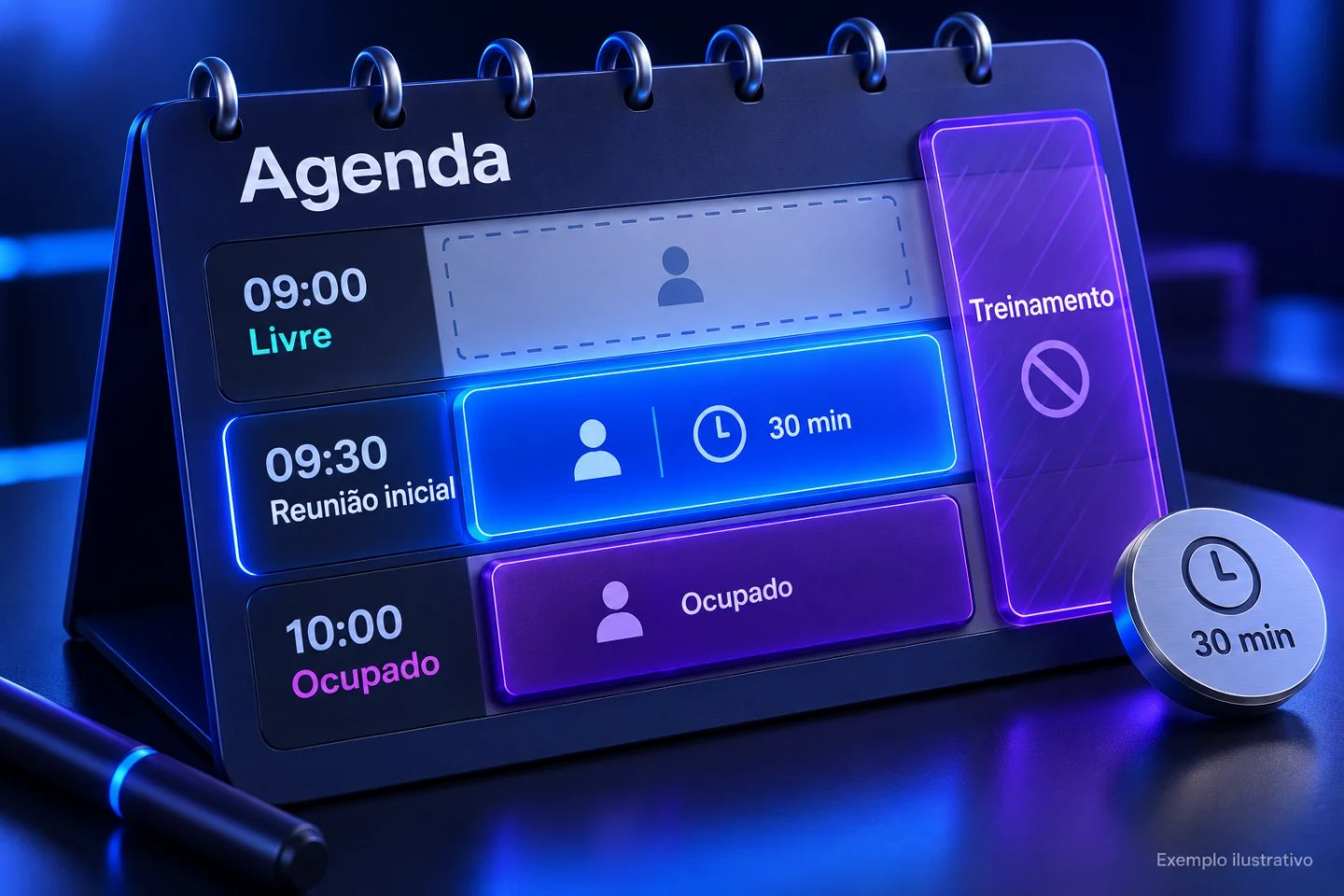
Exemplo ilustrativo em 3D com dados fictícios. Da disponibilidade ao compromisso. Os elementos da imagem estão explicados no texto acima. Abrir imagem ampliada.
Se um horário não aparece, confira as regras da agenda
Veja se a agenda está ativa, se o período está disponível e se existe algum bloqueio. Confira também a duração e a capacidade por horário. Essas configurações precisam representar a rotina real da equipe: abrir dois lugares no mesmo horário não cria um segundo profissional para atender.
Os lembretes da agenda são configurados no próprio recurso. Eles são diferentes de preparar uma mensagem avulsa em Mensagens programadas. O envio depende da configuração e das condições do canal, então acompanhe o resultado do teste.
Para integrar essa agenda ao Google Calendar, salve-a primeiro e confira a conexão nas configurações. A opção de criar um link do Google Meet aparece nesse contexto. Valide o compromisso no calendário conectado; não presuma que todas as agendas da conta já estão sincronizadas.
Desativar uma agenda impede novas marcações e preserva os compromissos, conforme o aviso da tela. Remover a agenda é outra ação: a confirmação informa a exclusão dos agendamentos vinculados. Leia esse aviso antes de confirmar.
Antes de usar: Confira disponibilidade, duração e regras do tipo de agendamento antes de confirmar um horário. Agendar um compromisso e programar uma mensagem são ações diferentes.
Perguntas frequentes
Agendar um compromisso também programa uma mensagem?
A agenda pode ter lembretes próprios quando configurados. Já uma mensagem programada avulsa é preparada separadamente. Confira qual das duas opções atende ao combinado com o cliente.
A IA não conseguiu confirmar a remarcação. Devo tentar de novo?
Confira primeiro o compromisso em Agendamentos: verifique a data, o horário e se ele está ativo. Uma falha na resposta pode acontecer depois de a alteração ter sido salva. Quando o retorno da remarcação é inconclusivo, o sistema consulta o registro antes de confirmar a mudança, sem repetir automaticamente a alteração. Se essa consulta também falhar, a remarcação permanece sem confirmação.
Por exemplo, em uma situação ilustrativa, o cliente escolheu sexta-feira às 13h, mas recebeu uma mensagem de que não foi possível confirmar. Se o compromisso ativo já estiver nessa data e horário, não é necessário remarcá-lo novamente. Se ainda estiver no horário anterior, consulte a disponibilidade antes de uma nova tentativa. Caso use Google Calendar, confira também o calendário conectado: a confirmação na agenda do Chat Inteligente não garante que uma falha de sincronização externa tenha sido resolvida.
Preciso criar uma agenda para cada cliente?
Não. A agenda organiza um serviço ou uma disponibilidade. Os clientes ficam nos compromissos registrados nela. Separe agendas quando houver regras diferentes, como profissionais ou durações distintas.
Continue explorando
Leve essa organização para o seu atendimento
Conheça o Chat Inteligente e explore os recursos para a rotina da sua equipe.
Conhecer o Chat Inteligente Explorar recursos avançados