
O Kanban ajuda a enxergar o atendimento por etapas. Você pode criar vários Kanbans na mesma conta, como Vendas, Suporte e Pós-venda. Cada um reúne suas próprias colunas, chamadas de quadros na tela, com regras para selecionar conversas. Ao entrar em Kanban, a primeira tela mostra a lista: escolha qual operação deseja acompanhar.
Para funcionar bem, cada etapa precisa ter um significado claro. Defina o que faz uma conversa entrar no quadro e qual próximo passo a equipe deve tomar. Depois confira os filtros e os efeitos de mover um cartão, porque essa movimentação pode alterar informações do atendimento.
Como começar
- Abra Kanban no painel e clique em Criar Kanban.
- Informe um nome, como Vendas, e salve. O novo Kanban abre sem colunas.
- Use Criar quadro para adicionar cada etapa e configurar suas regras. Uma coluna sem filtros pode reunir todas as conversas consideradas na classificação.
- Acompanhe os cartões e mova-os conforme o andamento. Cada coluna carrega até 200 conversas.
- No cabeçalho do Kanban, use Todos os Kanbans para voltar à lista e criar ou abrir outro. O nome do Kanban aberto aparece na navegação; Renomear Kanban permite alterá-lo, junto da ação Criar quadro.
Quem já usava a tela encontra suas colunas em Kanban principal, preservando os nomes, filtros e a ordem. Criar um novo Kanban não copia automaticamente essas colunas. Atendentes precisam das permissões de acesso ao Kanban e de criação/edição de quadros para criar ou renomear Kanbans e configurar suas colunas.
Como mostrar conversas sem atendente
Na edição do quadro, abra Regras de exibição, escolha Sem atendente no campo Atendente e clique em Salvar alterações. Essa opção seleciona conversas que não possuem atendente atribuído. Todos os atendentes aceita conversas com ou sem responsável; escolher um nome seleciona apenas aquele atendente. As demais regras do quadro e suas permissões de acesso continuam valendo.
Exemplo ilustrativo: crie um quadro “Aguardando distribuição”, selecione Sem atendente e mantenha os demais filtros sem restrições. Uma conversa sem responsável pode aparecer nessa coluna. Ao atribuir um atendente, ela deixa de corresponder à regra automática. Aguarde a atualização da tela para conferir o resultado. Uma posição manual continua prevalecendo sobre as regras automáticas, como explicado abaixo.
Como mostrar conversas sem departamento
Em Regras de exibição → Departamento, selecione Sem departamento e clique em Salvar alterações. Essa opção aceita conversas sem departamento atribuído. Todos os departamentos aceita conversas com ou sem departamento; selecionar um nome exige aquele departamento. Para escolher um departamento específico novo, ele precisa estar ativo.
Exemplo ilustrativo: uma coluna “Aguardando triagem” pode usar Sem departamento para reunir atendimentos ainda sem setor definido. Ao atribuir um departamento à conversa, ela deixa de corresponder a essa regra automática. Os demais filtros, as permissões de acesso e as posições manuais continuam valendo.
Movimente conversas com clareza sobre as regras
Cada quadro pode ter filtros por tags, ausência de tags, status, departamento, canal, modo da IA e atendente. A busca ajuda a localizar contatos entre os quadros. Confira os filtros quando uma conversa não aparecer onde a equipe esperava.
Ao arrastar um cartão, a confirmação oferece duas decisões. Enquanto você decide, a atualização automática não substitui os cartões exibidos. Manter configurações fixa a posição somente no Kanban aberto, preservando as posições nos demais. Aplicar regras do novo quadro libera a classificação automática nesse Kanban e altera os dados da conversa para refletir o destino. Tags, departamento, status, modo de IA e responsável pertencem à conversa: mudar esses dados também pode alterar sua classificação automática em outros Kanbans.
Antes de confirmar, revise as alterações previstas: tags adicionadas ou removidas, departamento, status, modo de IA e atendente. A criação e a edição de quadros exigem as permissões correspondentes. A disponibilidade do Kanban depende do plano da conta.
Exemplo prático: etapas para acompanhar oportunidades
Exemplo ilustrativo. Uma equipe cria o Kanban Vendas e adiciona as etapas “Novo contato”, “Em negociação” e “Retorno”. Uma cliente que já recebeu a proposta passa a exigir acompanhamento comercial, e o atendente avalia movê-la para o quadro correspondente.
Antes de confirmar, lê as opções da movimentação. Se aplicar as regras do destino, confere quais dados serão alterados. Assim, a posição no quadro permanece coerente com a classificação real da conversa. A equipe também pode criar um Kanban Suporte, com outras colunas. A mesma conversa pode aparecer nos dois: fixá-la manualmente em Vendas não desloca seu cartão em Suporte.
O quadro Vendas organiza Novo contato, Em negociação e Retorno. Os cartões representam entender a necessidade, conferir a proposta e retomar o próximo passo combinado; antes de mover, a equipe revisa as regras do destino.
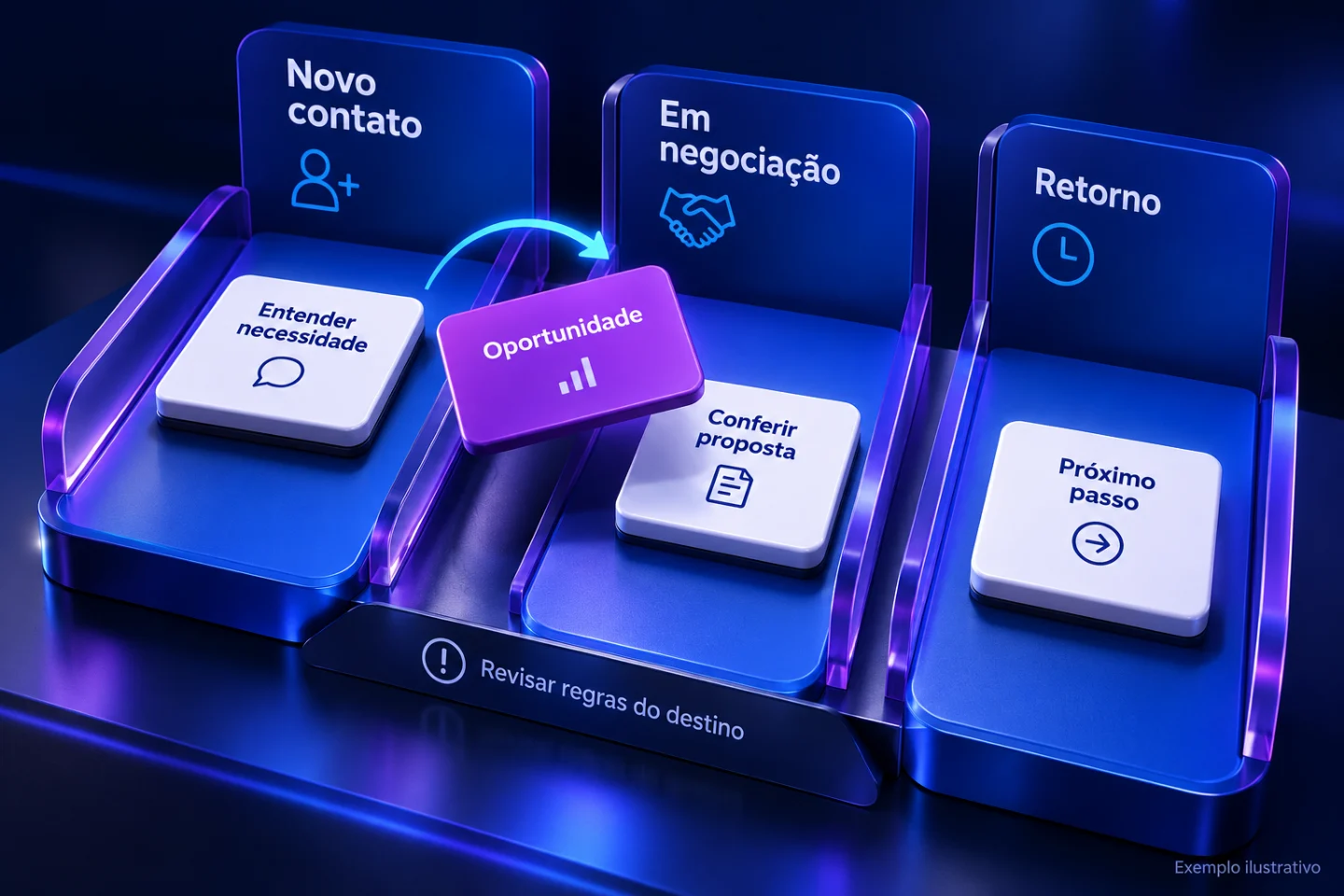
Exemplo ilustrativo em 3D com dados fictícios. Etapas para acompanhar oportunidades. Os elementos da imagem estão explicados no texto acima. Abrir imagem ampliada.
Conversas consideradas na atualização inicial
Na atualização inicial da classificação do Kanban, são consideradas as conversas cuja última mensagem ocorreu no último mês. Isso inclui um atendimento iniciado há mais tempo que voltou a ter atividade nesse período. Conversas sem data de última mensagem ou sem atividade nesse intervalo não são incluídas nessa carga, mesmo que tenham uma posição manual; o histórico delas continua disponível no atendimento.
Esse período não é um prazo de expiração dos cartões já presentes. Depois da atualização inicial, uma nova mensagem em uma conversa antiga ou uma alteração nos dados usados pelos filtros pode fazer o cartão entrar no Kanban. Se procurar um atendimento antigo e não o encontrar nos quadros, consulte a lista de contatos e confira sua atividade e classificação.
Quando uma alteração aparece no quadro
O Kanban acompanha as mudanças nas tags, no departamento, no atendente, no canal, no status e no modo de IA da conversa. Essa classificação pode ser atualizada em segundo plano, por isso salvar uma alteração não significa que o cartão aparecerá imediatamente em outra coluna. Aguarde a próxima atualização da tela antes de repetir a movimentação. Uma falha temporária pode prolongar esse intervalo; confira o resultado após a recuperação antes de refazer uma alteração já salva.
Enquanto a aba está visível, a tela confere os quadros automaticamente a cada minuto. Ao voltar de uma aba oculta, ela retoma essa conferência. Alterar as regras de uma coluna também pode levar um intervalo para reorganizar suas conversas; isso não apaga o histórico do atendimento.
Cada coluna exibe até 200 cartões, além da contagem de conversas que o usuário tem permissão para visualizar. A pesquisa na tela procura nos cartões carregados: um contato fora desse conjunto pode não aparecer no resultado. Uma conversa pode corresponder a mais de uma coluna automática, então a soma dos totais das colunas não representa necessariamente contatos únicos.
Ao escolher Manter configurações durante o arraste, a posição manual prevalece sobre os filtros automáticos apenas naquele Kanban. Escolher Aplicar regras do novo quadro permite que a conversa volte a ser classificada pelos filtros. As permissões do atendente continuam limitando quais cartões e contagens ele pode ver.
Se um cartão está no lugar errado
Confira os filtros do quadro e os dados da conversa. Uma tag, um departamento ou um responsável diferente pode explicar por que o contato aparece naquela seleção.
Não altere apenas a posição para esconder uma classificação incorreta. Entenda se deseja manter os dados ou aplicar as regras do novo quadro. Para medir avanço entre etapas, complemente a organização com o funil de conversões.
Antes de usar: Confira as regras dos quadros antes de mover um item. A classificação deve representar o andamento real da conversa.
CRM: Negócios e Oportunidades
Em Análises e Relatórios → CRM - Negócios & Oportunidades, escolha um Kanban para acompanhar comercialmente as conversas. O CRM usa as mesmas etapas e posições desse Kanban e reúne, na lateral direita do atendimento, o andamento da oportunidade, o valor estimado, o interesse do cliente e as datas relevantes. Cada conversa tem suas informações comerciais no Kanban escolhido, sem duplicar o histórico do atendimento.
Para começar, marque Ativar modo CRM - Negócios & Oportunidades. Um único Kanban é selecionado automaticamente; se houver vários, escolha qual será utilizado. A lista de etapas se atualiza a cada minuto enquanto a aba estiver visível e ao retornar a ela. Se não houver um Kanban, crie um pelo link da tela e volte à configuração. Atendentes precisam da permissão de Kanban para consultar e preencher oportunidades; salvar a configuração geral exige também permissão de criação/edição de quadros.
Escolha os campos e configure ganho, perda e fechamento
Em Campos da oportunidade, cada linha tem um switch Exibir. Os campos começam habilitados e podem ser desligados individualmente. Desligar um campo oculta seu conteúdo e impede novas edições, preservando o que já foi salvo. Ao ligá-lo novamente, os dados voltam a aparecer. Desativar o CRM inteiro oculta o bloco da conversa e interrompe o uso dos campos comerciais; o Kanban continua funcionando.
No campo Status, selecione as etapas que representam Ganho e as que representam Perdido. As demais são consideradas Em aberto. Clique no seletor para adicionar uma etapa por vez. As etapas escolhidas aparecem como etiquetas; use o × de cada etiqueta para removê-la. Esse mesmo padrão é usado na seleção das etapas de fechamento e funciona sem teclas adicionais no computador ou no celular. Uma etapa não pode representar ganho e perda simultaneamente. O status da oportunidade acompanha sua posição no Kanban e não é um select manual dentro da conversa.
No campo Data de fechamento, escolha separadamente as etapas que devem registrar a conclusão. Isso permite, por exemplo, registrar a entrada tanto em uma etapa de ganho quanto em uma de perda. Clique em Salvar configurações. Ao trocar o Kanban utilizado, selecione novamente as etapas correspondentes ao novo quadro.
| Campo | Funcionamento |
|---|---|
| Status | Em aberto, Ganho ou Perdido conforme as etapas escolhidas. |
| Etapa no CRM | Mostra a posição atual no Kanban selecionado. |
| Tempo na etapa | Calcula o tempo desde a entrada registrada naquela coluna. |
| Valor da oportunidade | Começa em R$ 0,00 e pode ser editado, com até duas casas decimais. |
| Previsão de fechamento | Começa sem data e pode ser preenchida ou limpa pelo atendente. |
| Produto/serviço de interesse | Texto editável de até 500 caracteres. |
| Último contato | Data e hora da última mensagem da conversa, recebida ou enviada. |
| Data de criação da oportunidade | Usa a data e hora de criação da conversa. |
| Data de fechamento | Registrada automaticamente ao entrar numa etapa de fechamento configurada. |
| Motivo da perda | Texto editável de até 2.000 caracteres, disponível quando a oportunidade estiver perdida. |
Mude a etapa sem sair da conversa
Ao lado de Etapa atual, o ícone de lápis Alterar etapa permite movimentar a oportunidade no Kanban escolhido para o CRM. Você não precisa abrir o quadro nem editar tags manualmente. O Kanban usado é aquele mostrado no cabeçalho do bloco, mesmo que tenha outro nome que não seja “Kanban principal”.
- Clique no lápis e aguarde a lista de etapas desse Kanban. Se a conversa aparecer em várias etapas automáticas, selecione primeiro a Etapa de origem para identificar de qual coluna está saindo.
- Em Nova etapa, escolha o destino. A seleção abre o mesmo modal Movimentação no Kanban usado ao arrastar cartões; escolher a etapa ainda não salva a mudança.
- Confira o contato, o destino e as alterações previstas. Em Manter configurações, clique em Mudar quadro mantendo configurações para fixar a posição nesse Kanban e preservar tags, responsável, departamento, status e modo de IA. A posição deixa de acompanhar automaticamente as regras desse Kanban. Em Aplicar regras do novo quadro, clique em Atualizar configurações para aplicar as regras existentes de movimentação, incluindo as tags da origem e do destino e as propriedades configuradas. Essa opção libera a classificação automática novamente; dados compartilhados podem afetar outros Kanbans.
- Aguarde a confirmação. O bloco consulta novamente etapa, status e tempo, sem F5; os dados compartilhados da conversa também são atualizados. Se você estiver consultando mensagens antigas, tags, responsável e demais detalhes são atualizados sem sair desse histórico ou substituir as mensagens em exibição. Um campo comercial que você ainda esteja editando permanece preservado. Fechar o modal antes de confirmar cancela a escolha.
Exemplo ilustrativo. No quadro da imagem deste guia, uma oportunidade está em “Novo contato” e precisa de um retorno comercial. O atendente clica no lápis, escolhe “Retorno” e usa Manter configurações. A lateral passa a mostrar “Retorno”, mantendo as tags e o responsável. Em uma movimentação posterior, ele pode escolher outra etapa e Aplicar regras do novo quadro para voltar à classificação automática com as configurações do destino.
O controle aparece quando o CRM e o campo Etapa no CRM estão habilitados, para quem possui acesso ao Kanban e à conversa. Se não houver etapas, será necessário criar as colunas na tela do Kanban. Quando uma etapa deixar de existir ou a conversa perder visibilidade, a movimentação pode ser recusada: revise a mensagem antes de tentar novamente. Se a gravação for confirmada mas a sincronização ficar pendente, a lateral continuará conferindo as etapas automaticamente; não repita a movimentação já salva. Aplicar regras não ignora os demais filtros de classificação, por isso uma conversa pode corresponder a mais de uma etapa automática.
Preencha a oportunidade durante o atendimento
Abra uma conversa e localize CRM - Negócios & Oportunidades na coluna direita. Abra Dados da oportunidade, preencha valor, previsão de fechamento ou produto/serviço de interesse e clique em Salvar alterações. O valor tem máscara em reais: digite somente números, incluindo os centavos; por exemplo, 125050 aparece como R$ 1.250,50. Letras e espaços não permanecem no campo. O campo de produto/serviço traz um exemplo de preenchimento, como “plano anual ou consultoria”. Se o status for Perdido, o campo Motivo da perda também aparece, desde que esteja habilitado. Ele acompanha o status calculado mesmo quando a exibição do próprio Status estiver desligada. Se a conversa voltar a outra situação, o motivo salvo fica preservado e deixa de aparecer.
O bloco do CRM se atualiza automaticamente quando os dados relevantes da conversa mudam, incluindo adição ou remoção de tags, departamento, responsável, status e última interação. Enquanto a aba está visível, também verifica os dados a cada 3 segundos para acompanhar movimentações no Kanban e edições da oportunidade feitas em outra aba ou por outro atendente, mesmo sem novas mensagens. Não é necessário recarregar a página com F5. Ao retornar à aba, a atualização é retomada.
A mudança de etapa depende da conclusão da classificação do Kanban em segundo plano: pode levar alguns segundos e demorar mais se houver falha de conexão ou sincronização. Uma tag só muda a etapa se as regras do Kanban determinarem isso; posições manuais continuam prevalecendo. Uma atualização não sobrescreve os campos que você está editando. Se outra pessoa desativar um campo ou mudar o Kanban usado pelo CRM, a tela passa a respeitar a nova configuração. Cada edição salva apenas os campos alterados, preservando os demais dados da oportunidade.
Exemplo ilustrativo. Uma equipe organiza o Kanban Vendas com “Novo contato”, “Em negociação” e “Retorno”, como no esquema abaixo. Uma conversa em “Em negociação” pode exibir “há 8 dias”; o atendente informa R$ 1.250,50, registra “Assinatura anual” como interesse e escolhe uma previsão de fechamento. Após salvar, os próximos atendentes encontram essas informações junto da conversa.
Esquema ilustrativo das etapas do exemplo; não é uma captura da tela de CRM. Abrir imagem ampliada.
Ainda nesse exemplo, se “Em negociação” for uma coluna automática selecionada por uma tag, adicionar essa tag à conversa faz a lateral acompanhar a nova etapa após a classificação, sem F5. Ao remover a tag, a lateral passa a mostrar as etapas restantes conforme as regras do quadro. Um valor alterado e salvo por outro atendente também aparece automaticamente, desde que você não esteja editando esse mesmo campo.
Para concluir esse exemplo, a equipe acrescenta ao próprio Kanban as colunas “Ganho” e “Perdido”. Na configuração do CRM, associa cada uma ao status correspondente e seleciona ambas para registrar fechamento. Uma entrada posterior em “Perdido” passa a mostrar esse status, registra a data de fechamento e permite anotar o motivo, como “Orçamento adiado”. Nada precisa ser recadastrado em um segundo funil.
Como as datas são registradas
Último contato e Data de criação da oportunidade aparecem em linguagem relativa, como “há 2 dias” ou “há 3 horas”. Passe o mouse sobre o tempo para consultar a data e a hora exatas. O tempo exibido acompanha a atualização periódica da lateral.
A contagem de tempo e o fechamento acompanham as entradas registradas pela sincronização do Kanban, que ocorre em segundo plano. Renomear uma coluna sem mudar a posição não reinicia a contagem. Ao sair e voltar a uma etapa, a nova entrada registrada inicia outra contagem.
O fechamento considera novas entradas depois de ativar o CRM, habilitar o campo e salvar as etapas de fechamento. Configurar uma coluna não inventa uma data para oportunidades que já estavam nela. A data registrada permanece ao sair da coluna; uma nova entrada registrada em uma etapa de fechamento atualiza a data para essa nova conclusão. Desligar o campo suspende novos registros sem apagar o fechamento anterior. Ao reativá-lo, ele passa a considerar as próximas entradas.
Para posições antigas sem data de entrada, o tempo aparece como tempo indisponível. Se a classificação sincronizada estiver temporariamente indisponível, o sistema consulta as regras do Kanban, mas não exibe um tempo baseado em posições possivelmente desatualizadas. Movimentações muito rápidas entre duas sincronizações podem não registrar uma passagem intermediária.
Uma conversa sem classificação mostra Sem etapa neste Kanban. Quando regras automáticas selecionam várias colunas, todas as etapas encontradas são consideradas. Se houver simultaneamente uma etapa de ganho e outra de perda, a lateral avisa Etapas em conflito; revise a posição ou as regras do Kanban. O sistema não escolhe um resultado comercial arbitrariamente.
Ajustes da IA
O bloco Ajustes contém o switch Permitir que a IA altere, quando possível, as informações do CRM automaticamente. Nesta etapa, ele salva a preferência da conta. A análise automática das conversas ainda não é executada por esse controle. Os preenchimentos automáticos descritos neste guia vêm das mensagens, da criação da conversa e das etapas do Kanban; valor, previsão, interesse e motivo da perda são preenchidos pelo atendente.
Perguntas frequentes
O Kanban ajuda a acompanhar vendas?
Pode apoiar o acompanhamento de oportunidades ao organizar conversas por etapas. Os quadros devem refletir o processo adotado pela equipe.
O cartão muda só de posição quando eu arrasto?
A confirmação oferece escolhas com efeitos diferentes. Leia a opção selecionada e confira as alterações previstas antes de concluir a movimentação.
Preciso recarregar a conversa para atualizar o CRM?
Não. O bloco acompanha as alterações da conversa e verifica periodicamente etapas e dados salvos por outros atendentes. Mantenha a aba visível e aguarde a classificação do Kanban. Se a lateral informar que não conseguiu atualizar, confira a conexão e use Tentar novamente. Campos com edição ainda não salva são preservados.
Alterei uma tag e o cartão ainda não mudou. Devo arrastar novamente?
Aguarde a próxima atualização automática. Depois confira se a conversa contém todas as tags exigidas pela coluna, não possui nenhuma tag excluída e atende aos demais filtros. Verifique também se ela foi posicionada manualmente: nesse caso, mudanças nas tags não substituem a posição escolhida.
A mesma conversa pode participar de mais de um Kanban?
Sim. Cada Kanban tem suas próprias colunas e pode selecionar a mesma conversa. O histórico permanece único. Mover manualmente um cartão em Vendas não muda sua posição manual em Suporte; aplicar regras que alterem os dados compartilhados pode mudar a classificação automática nos dois.
Onde ficaram minhas colunas antigas?
Elas ficam agrupadas em Kanban principal. Abra esse item na lista para acessar a organização anterior. Na atualização inicial, os cartões são preenchidos conforme a atividade do último mês, como explicado acima; o histórico das conversas não é apagado.
Continue explorando
Leve essa organização para o seu atendimento
Conheça o Chat Inteligente e explore os recursos para a rotina da sua equipe.
Conhecer o Chat Inteligente Explorar recursos avançados