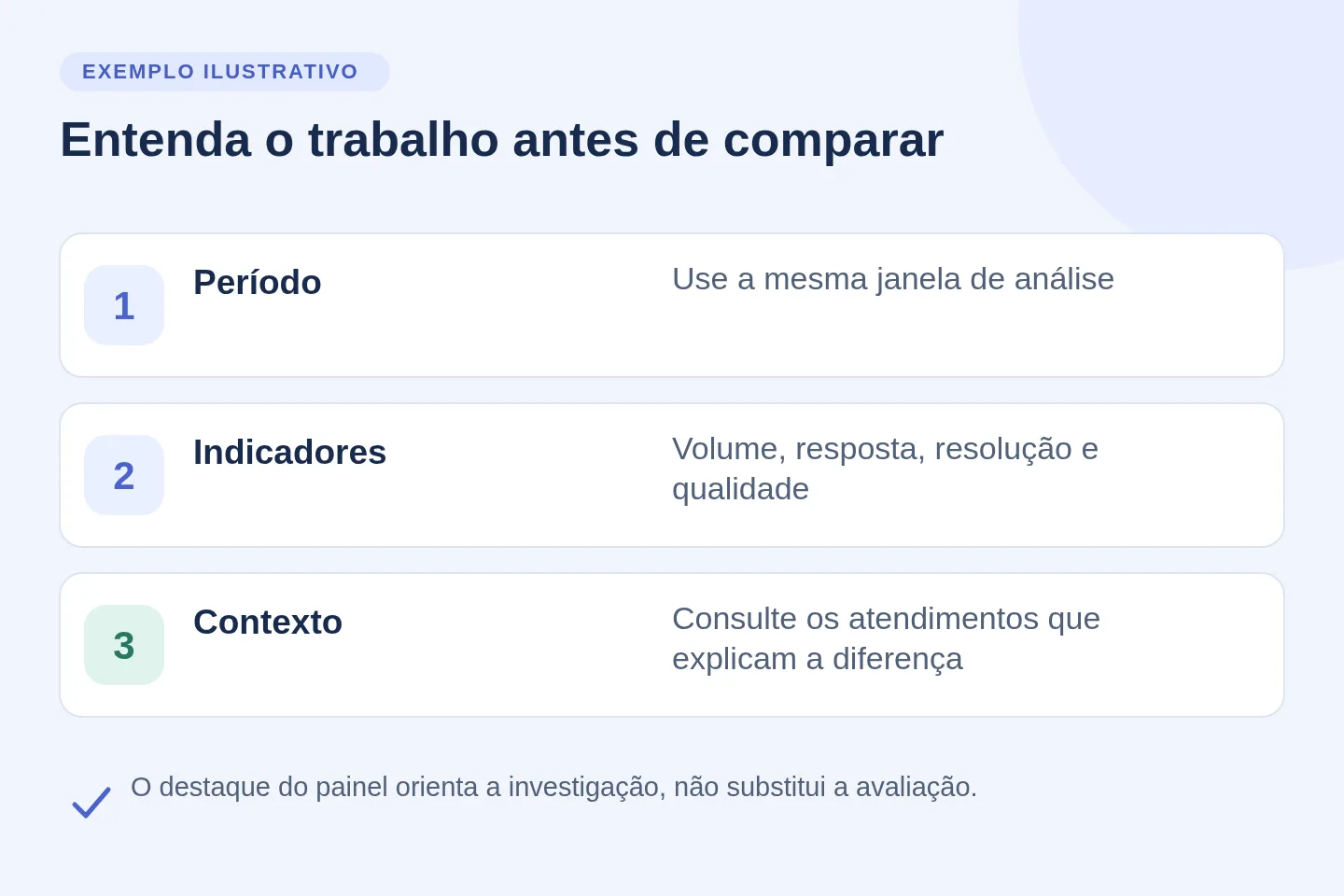
Desempenho dos Atendentes

Acompanhe produtividade, velocidade de resposta, qualidade e volume de mensagens de cada atendente no período selecionado.

codeDesempenho
labelAtendentes
schooliniciante
generated
schedule2026-07-09
notes

Desempenho da equipe

Use para acompanhar os principais indicadores de produtividade, qualidade e agilidade dos atendentes no período selecionado.

Também ajuda a:
- Comparar conversas atendidas e resolvidas.
- Ver o tempo médio de 1ª resposta.
- Entender a qualidade média do atendimento e o volume de mensagens.

checklist

Antes de começar

check_circle

Permissões

Nenhum item informado.

check_circle

Configurações necessárias

  • Quando disponível no plano, usar o recurso "Desempenho dos Atendentes".
check_circle

Dados necessários

  • Ter dados no período selecionado para aparecerem estatísticas.
notes

Resumo rápido

  • Selecione o período (ex.: "Últimos 7 dias" ou "Outro período").
  • Confira os cartões com números principais (conversas, resolvidas, 1ª resposta, qualidade e mensagens).
  • Compare a equipe em "Resultados por atendente".
  • Ordene a lista clicando no título da coluna (ex.: "Conversas", "Qualidade").
  • Use "Anterior" e "Próximo" para trocar de página e ajuste "Qtd. por página".
  • Veja o "Destaque do período" e a "Evolução dos resultados".

Resultado esperado: As estatísticas do período escolhido aparecem com:
- Um resumo em cartões,
- Uma lista por atendente,
- Um destaque do período,
- Um gráfico de evolução.

edit_note

Campos principais

Período

edit_notedata (intervalo)
Opcional

Descrição: Clique no campo de período (mostra algo como DD/MM/AAAA - DD/MM/AAAA) e escolha uma opção rápida, como:
- Hoje
- Ontem
- Últimos 7 dias
- Últimos 30 dias
- Este mês
- Mês passado

Para escolher datas específicas, use Outro período e depois clique em Aplicar.

Regras/validações: - Formato mostrado: DD/MM/AAAA.
- Botões do seletor: Aplicar e Cancelar.
- Dias da semana exibidos: Dom, Seg, Ter, Qua, Qui, Sex, Sáb.

Exemplos: - Últimos 7 dias
- 01/06/2026 - 30/06/2026

Qtd. por página

edit_noteseleção
Opcional

Descrição: Selecione quantas linhas aparecem por vez em "Resultados por atendente".

Quando mudar esse valor, a lista volta para a primeira página.

Regras/validações: Opções disponíveis:
- 5
- 10
- 20

Exemplos: - Selecionar 10 para ver uma lista mais compacta.
- Selecionar 20 para ver mais atendentes de uma vez.

format_list_numbered

Como acompanhar o desempenho

1

Abra o desempenho da equipe

Procure o título "Desempenho da equipe".

Se aparecer um aviso de plano (recurso indisponível), o acesso não está liberado.

2

Escolha o período

Clique no campo do período (com ícone de calendário).

Selecione um atalho como "Últimos 7 dias" ou use "Outro período" e confirme em "Aplicar".

3

Confira os cartões com os principais números

Leia os cartões como um resumo do período, por exemplo:
- Atendentes ativos
- Conversas atendidas
- Conversas resolvidas
- 1ª resposta
- Qualidade média
- Msgs atendente
- Msgs da IA

4

Compare os resultados por atendente

Role até "Resultados por atendente".

Compare as colunas como:
- Conversas
- Resolvidas
- 1ª resposta
- Qualidade
- Mensagens atendente
- Mensagens IA

5

Ordene a lista para facilitar a comparação

Clique no nome de uma coluna (ex.: "Qualidade" ou "Conversas").

Clique novamente para trocar a ordem (crescente/decrescente).

6

Troque de página e ajuste quantos itens aparecem

Use "Anterior" e "Próximo".

Acompanhe o indicador "Página X de Y".

Se precisar, altere "Qtd. por página".

7

Verifique o destaque do período

Leia o card "Destaque do período".

Ele mostra "Melhor desempenho geral" e os principais números do destaque (ex.: pontos no score geral, conversas atendidas e resolvidas, qualidade média e tempo médio de 1ª resposta).

8

Acompanhe a evolução dos resultados

Veja "Evolução dos resultados".

O gráfico acompanha diariamente:
- Conversas resolvidas
- Tempo médio de 1ª resposta (h)
- Qualidade média

notes

Tour rápido (o que cada parte mostra)

  • Filtro de período: O filtro com calendário define o intervalo de datas.

    Ao lado, aparece um resumo do período, como "Últimos 7 dias" ou "Período DD/MM/AAAA - DD/MM/AAAA".
  • Cartões de indicadores: Mostram o resumo do período em números.

    Use para entender rapidamente volume, qualidade e agilidade.
  • Resultados por atendente: Tabela para comparar pessoas.

    Os títulos das colunas funcionam como ordenação (clicar para organizar).
  • Destaque do período: Mostra o "Melhor desempenho geral" e os números que ajudam a entender o motivo do destaque.

    Também aparece uma explicação: "Score baseado em qualidade, volume atendido, conversas resolvidas, taxa de resolução e velocidade de primeira resposta."
  • Evolução dos resultados: Gráfico para acompanhar a variação ao longo dos dias.

    Ajuda a ver melhora ou piora no período.
notes

Termos que aparecem e o que significam

  • 1ª resposta: É o tempo médio até acontecer a primeira resposta no atendimento.

    No gráfico, aparece como "Tempo médio de 1ª resposta (h)" (em horas).
  • Msgs da IA: São as mensagens da IA.

    O texto explica: "antes do atendente assumir".
  • Destaque do período: É o atendente com "Melhor desempenho geral" dentro do período escolhido.

    O card mostra alguns números do destaque para facilitar a comparação.
notes

Regras e comportamentos importantes

  • Alterar o período atualiza os resultados automaticamente.
  • Ao mudar o período, a navegação volta para a primeira página.
  • Clicar no título de uma coluna ordena a tabela por aquela coluna.
  • Na barra de paginação, Anterior e Próximo ficam desativados quando não dá para voltar/avançar.
  • Se não houver dados no período, aparece a mensagem "Nenhuma estatística encontrada."
bug_report

Se algo der errado

errorAparece: "Recurso indisponível: o seu plano atual não possui acesso ao Desempenho dos Atendentes."

Causa provável: O plano atual não inclui o recurso.

Como corrigir: Verifique o plano contratado.

Se houver opção de trocar/contratar outro plano, faça isso antes de tentar novamente.

Como confirmar: O aviso deixa de aparecer e os resultados passam a carregar.

errorAparece: "Atenção: é necessário selecionar um plano para acessar o Desempenho dos Atendentes." e o botão "Ir para planos".

Causa provável: Não existe um plano selecionado.

Como corrigir: Clique em "Ir para planos" e selecione um plano.

Como confirmar: Depois de selecionar um plano, o acesso ao desempenho fica disponível (quando o plano incluir o recurso).

errorAparece: "Não foi possível carregar as estatísticas dos atendentes. Tente novamente em alguns instantes."

Causa provável: Falha temporária ao carregar os dados.

Como corrigir: Aguarde alguns instantes e tente novamente.

Se estiver testando outro período, selecione o período de novo e clique em "Aplicar".

Como confirmar: Os cartões, a tabela e o gráfico voltam a aparecer no lugar da mensagem de erro.

errorAparece: "Nenhuma estatística encontrada. Não encontramos dados para o período selecionado."

Causa provável: Não existem dados no período escolhido.

Como corrigir: Selecione outro período, como "Últimos 30 dias" ou "Este mês".

Se estiver usando "Outro período", tente ampliar o intervalo de datas.

Como confirmar: A tabela "Resultados por atendente" e os indicadores passam a aparecer.