
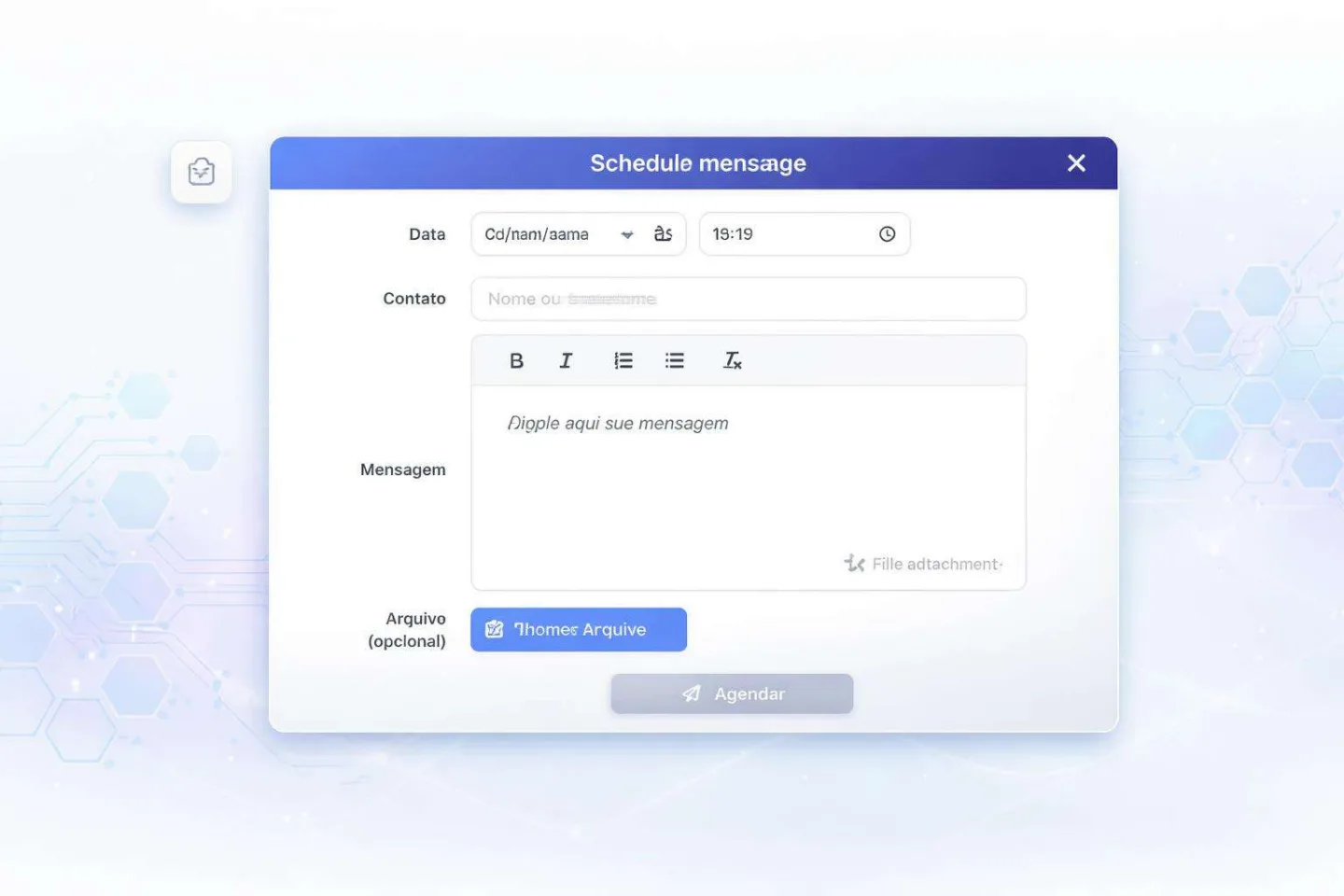
Uma mensagem programada é um envio preparado para uma data e um horário futuros. Ela é útil quando você já combinou um retorno com o cliente e quer organizar essa comunicação sem depender apenas de lembrar na hora.
A programação precisa considerar destinatário, canal e conteúdo. Depois do horário previsto, acompanhe o status: ter uma mensagem agendada não comprova que ela foi entregue. Se o combinado mudar, revise o registro enquanto as ações de edição ou pausa estiverem disponíveis.
Como começar
- Prepare a mensagem e confira o destinatário.
- Defina a data e o horário pretendidos.
- Acompanhe o status na lista e revise a programação quando necessário.
Exemplo prático: um retorno combinado para depois
Exemplo ilustrativo. Uma cliente pede para receber uma orientação no dia seguinte. A equipe prepara a mensagem, confere o contato e programa o horário combinado.
Antes desse horário, a cliente avisa que já resolveu a dúvida. O atendente consulta o registro pendente e usa a ação disponível para ajustar ou pausar o envio. Isso evita manter uma comunicação que perdeu o contexto.
O cliente pede uma orientação para amanhã, e a equipe deixa uma mensagem pendente para o horário combinado. Se o cliente resolver a dúvida antes, o envio precisa ser revisado ou pausado pela ação disponível.
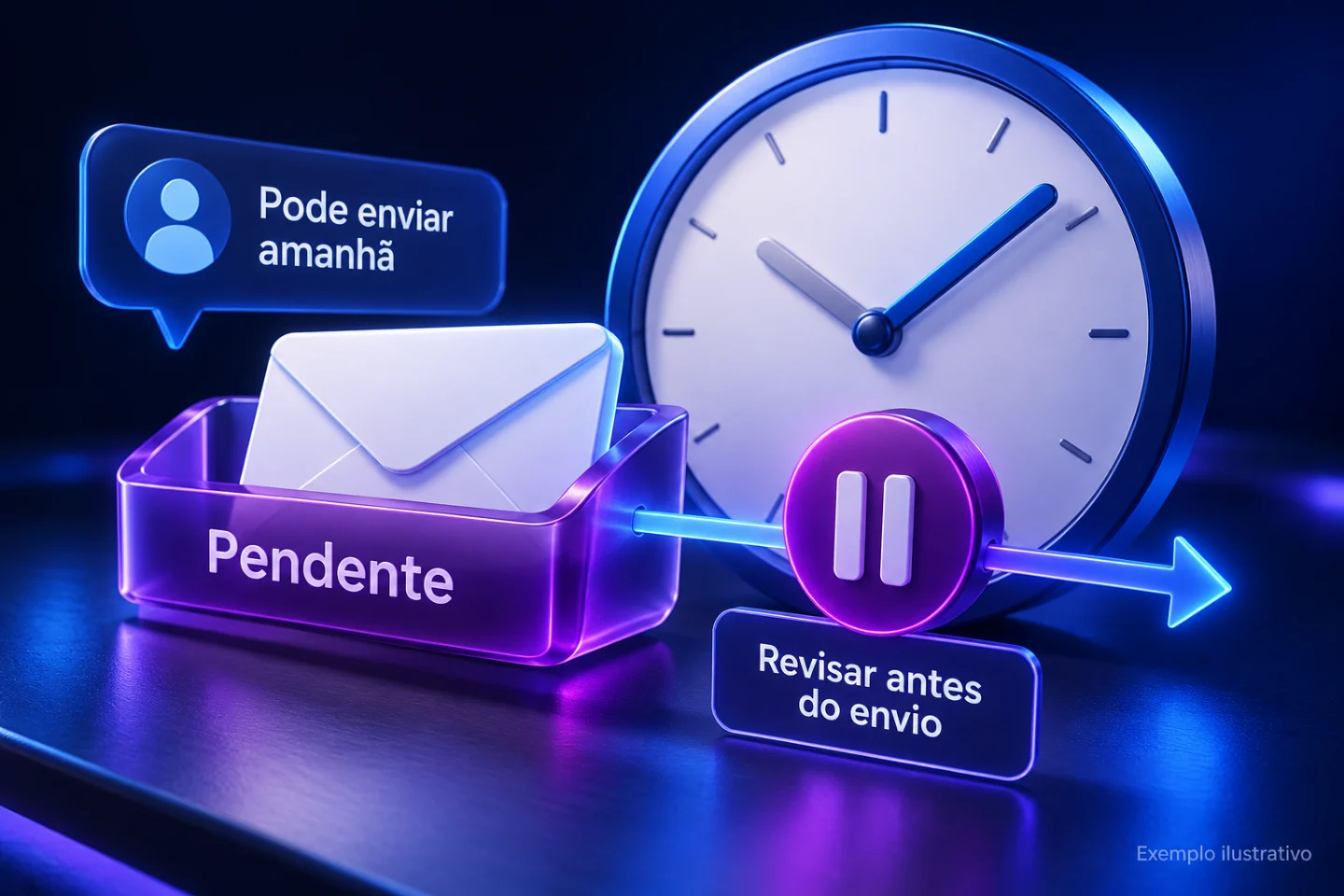
Exemplo ilustrativo em 3D com dados fictícios. Um retorno combinado para depois. Os elementos da imagem estão explicados no texto acima. Abrir imagem ampliada.
O que conferir quando o envio não acontece
Localize a mensagem e leia o estado apresentado. Verifique se está pendente, pausada ou se há informação de falha, além das condições do canal. Não conclua que o cliente recebeu apenas porque o horário já passou.
Para reservar um atendimento, use agendamentos. Para retomar conversas conforme o tempo sem resposta, consulte a recuperação de conversas.
Antes de usar: A execução depende das condições do canal e do envio. Confira o status depois do horário programado; agendamento não é confirmação de entrega.
Perguntas frequentes
Posso mudar uma mensagem programada?
A lista oferece edição para mensagens pendentes e controles de pausa ou retomada. Confira as ações disponíveis para o estado daquele registro.
Uma mensagem programada reserva um horário na agenda?
Não. Ela prepara uma comunicação futura. O compromisso precisa ser registrado na agenda quando houver uma reunião, consulta ou outro atendimento marcado.
Continue explorando
Leve essa organização para o seu atendimento
Conheça o Chat Inteligente e explore os recursos para a rotina da sua equipe.
Conhecer o Chat Inteligente Explorar recursos avançados