
A recuperação de conversas ajuda a retomar um contato que parou de responder. Você define em quais situações uma mensagem de acompanhamento faz sentido, quanto tempo esperar e qual orientação deve ser enviada. A automação trabalha a partir dessas condições.
O melhor ponto de partida é um motivo real para voltar a falar com o cliente. Uma pergunta sobre um orçamento pendente é diferente de uma nova divulgação. Definir esse contexto ajuda a escolher o público da regra e a evitar mensagens que não correspondem ao momento da conversa.
Como começar
- Defina em qual situação a conversa deve ser retomada.
- Configure as condições e a mensagem de acompanhamento.
- Revise os critérios e acompanhe os resultados da regra.
Configure quando retomar e quando não enviar
A automação permite definir canal, tempo de inatividade, possibilidade de novo envio ao mesmo contato e pausa fora do horário comercial. Nas condições, confira tags, departamento, status, modo da IA e existência de agendamento. Essas escolhas definem quais conversas podem participar.
O conteúdo pode seguir uma instrução para a IA retomar o contexto ou utilizar um texto definido pela equipe, conforme o canal. No WhatsApp API Oficial, você pode configurar somente um template aprovado, somente texto livre ou os dois. A escolha determina qual conteúdo será enviado, como explicado a seguir.
Nos demais canais, a tela também permite anexos e envio como áudio. A tag após o envio ajuda a organizar as conversas recuperadas. Use uma conversa de teste para validar conteúdo e condições. Uma automação marcada como ativa não garante que todas as conversas serão elegíveis.
Como usar somente um template no WhatsApp API Oficial
Na criação ou edição da automação, selecione o canal do WhatsApp API Oficial. Em Conteúdo da recuperação, escolha um dos templates aprovados disponíveis para esse canal. A prévia apresenta o texto cadastrado e, quando disponíveis, cabeçalho, rodapé, botões e mídia. Confira o conteúdo antes de salvar; se uma mídia não estiver disponível para visualização, a prévia informa essa limitação. Variáveis são exibidas como marcadores, sem simular dados de um cliente.
Para enviar apenas o template, deixe Conteúdo da mensagem vazio e clique em Criar automação ou salve a edição. Com um template selecionado, o campo de texto é opcional. Nesse caso, a recuperação utiliza o template tanto com a janela de atendimento aberta quanto fechada, desde que as condições de envio sejam atendidas.
Se você também preencher o texto livre, ele terá prioridade enquanto a janela de 24 horas estiver aberta; com a janela fechada, será usado o template. Se optar por não selecionar template, o texto livre será obrigatório e a recuperação só poderá enviá-lo com a janela aberta. Ao trocar de canal, confira novamente os templates disponíveis e a seleção antes de salvar.
A prévia serve para revisar o modelo cadastrado. Ela não garante entrega nem mostra antecipadamente os valores que serão definidos no envio. Mantenha o template aprovado e disponível no canal e confira sua configuração em Templates do WhatsApp Oficial.
Exemplo ilustrativo. Uma equipe tem um template aprovado com o texto “Olá! Podemos continuar a conversa sobre o serviço?”. Ela seleciona esse modelo, confere a prévia, deixa o campo de mensagem vazio e salva. Quando uma conversa atender ao tempo de inatividade e aos filtros, a automação tentará enviar o template. Se a equipe adicionar depois um texto livre diferente, esse texto passará a ser usado nas conversas com a janela aberta.
Exemplo prático: uma retomada com contexto
Exemplo ilustrativo. Uma pessoa pediu informações sobre um serviço e deixou de responder antes de concluir sua dúvida. A equipe configura uma retomada para esse contexto, usando os critérios disponíveis para separar essas conversas de outros atendimentos.
No teste, confere se o texto retoma o assunto corretamente e se uma conversa que não atende aos critérios fica fora do envio. Depois acompanha os resultados para ajustar a regra, sem presumir que toda pessoa responderá.
Uma dúvida sobre o serviço fica sem resposta do cliente. O relógio representa a espera: a retomada só é enviada depois de conferir o tempo e os filtros, oferecendo continuar o mesmo assunto.
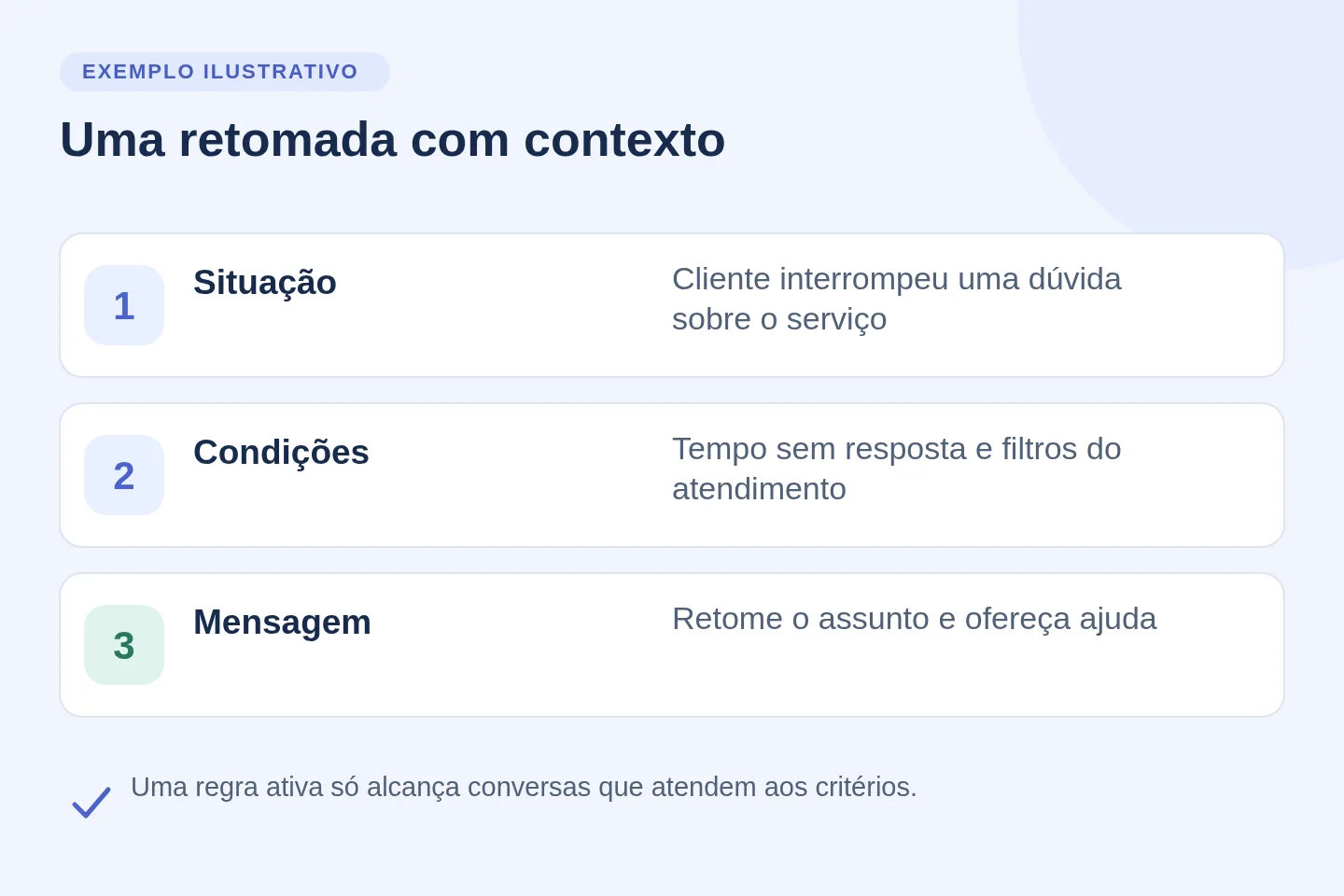
Exemplo ilustrativo em 3D com dados fictícios. Uma retomada com contexto. Os elementos da imagem estão explicados no texto acima. Abrir imagem ampliada.
Quando uma retomada não deveria ser enviada
Revise situações em que o assunto já foi encerrado ou em que a pessoa não espera outra comunicação. Os critérios da automação devem representar essa decisão; um texto simpático não corrige uma seleção inadequada.
Se você já sabe a data exata de um retorno individual, programe a mensagem. A recuperação é mais adequada quando a decisão depende da inatividade e das condições da conversa.
Antes de usar: Evite insistência e mensagens fora de contexto. As condições precisam refletir quando uma retomada faz sentido para o contato.
Perguntas frequentes
Recuperar uma conversa garante que o cliente volte?
Não. O recurso organiza a tentativa de retomada; a resposta depende do interesse e do contexto do cliente.
Por que uma conversa pode não receber a retomada?
Confira se ela atende aos filtros, ao tempo de inatividade e às condições do canal. A regra estar ativa não torna todas as conversas elegíveis para envio.
Preciso preencher o texto se já selecionei um template?
Não. No WhatsApp API Oficial, um template aprovado disponível para o canal é suficiente. O texto livre só é obrigatório quando não há template selecionado.
Qual mensagem será enviada se eu preencher texto e template?
Com a janela de 24 horas aberta, será enviado o texto livre. Com ela fechada, será enviado o template. Para usar sempre o template, deixe o texto livre vazio.
Continue explorando
Leve essa organização para o seu atendimento
Conheça o Chat Inteligente e explore os recursos para a rotina da sua equipe.
Conhecer o Chat Inteligente Explorar recursos avançados