
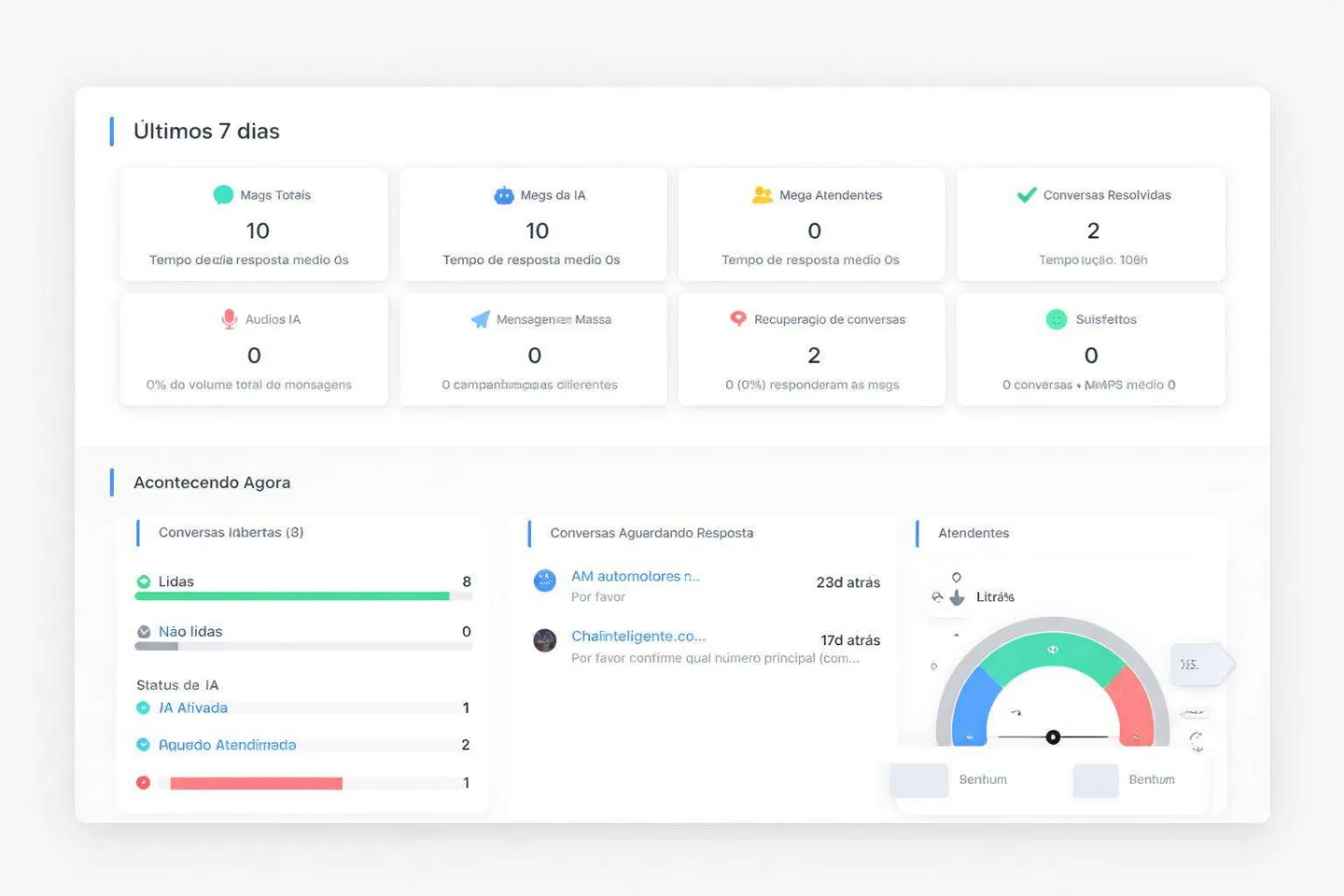
Os relatórios ajudam a responder perguntas sobre o atendimento usando um período e um grupo de conversas definidos. Você pode analisar um canal, uma área da equipe ou outro recorte disponível, em vez de tirar conclusões apenas de casos isolados.
Antes de abrir os números, escreva a dúvida que quer investigar. Por exemplo: “como ficou o atendimento deste departamento neste mês?”. Essa pergunta orienta os filtros e torna mais fácil comparar resultados que realmente fazem sentido juntos.
Visibilidade e limite do plano
Os controles para gerar, imprimir e exportar o relatório permanecem visíveis mesmo quando o plano não inclui o recurso. Cada uma dessas ações verifica o acesso antes de consultar dados ou iniciar a operação. Se o plano não permitir o uso, apresenta o modal de aumento de plano. Para imprimir ou exportar resultados, também é necessário ter um relatório gerado. A exibição dos botões não libera dados restritos nem altera permissões do usuário.
Como começar
- Escolha o período e os filtros da análise.
- Revise os indicadores apresentados.
- Compare contextos equivalentes e investigue as diferenças nas conversas.
Faça comparações que ajudem a decidir
A tela oferece filtros por tag, departamento, canal, atendente, estado e região. Ao habilitar o comparativo, você pode configurar outro conjunto de filtros para analisar diferenças. Use critérios comparáveis para não atribuir uma mudança ao atendente quando a diferença estiver no público ou no canal.
Aplique os filtros antes de interpretar os resultados. As ações incluem impressão do relatório e exportação de contatos filtrados quando disponíveis. A versão completa e análises adicionais podem depender do plano; confira a indicação exibida na conta.
Para investigar pessoas da equipe, complemente a análise com Desempenho dos atendentes. Para estudar etapas da negociação, consulte o Funil de conversões.
Exemplo prático: uma comparação que ajuda a decidir
Exemplo ilustrativo. Uma gestora compara o atendimento do suporte em dois períodos. Mantém o mesmo departamento e canal para evitar misturar públicos diferentes. Depois confere se o volume e a duração dos períodos são comparáveis.
Quando encontra uma diferença, consulta conversas para entender o que aconteceu. Só então decide se precisa revisar a distribuição, as orientações da equipe ou a base usada pela IA.
Duas barras ilustram volumes diferentes em períodos A e B. A comparação mantém Suporte e o mesmo canal, exige períodos de igual duração e consulta das conversas para entender a diferença; as barras não representam resultados reais.
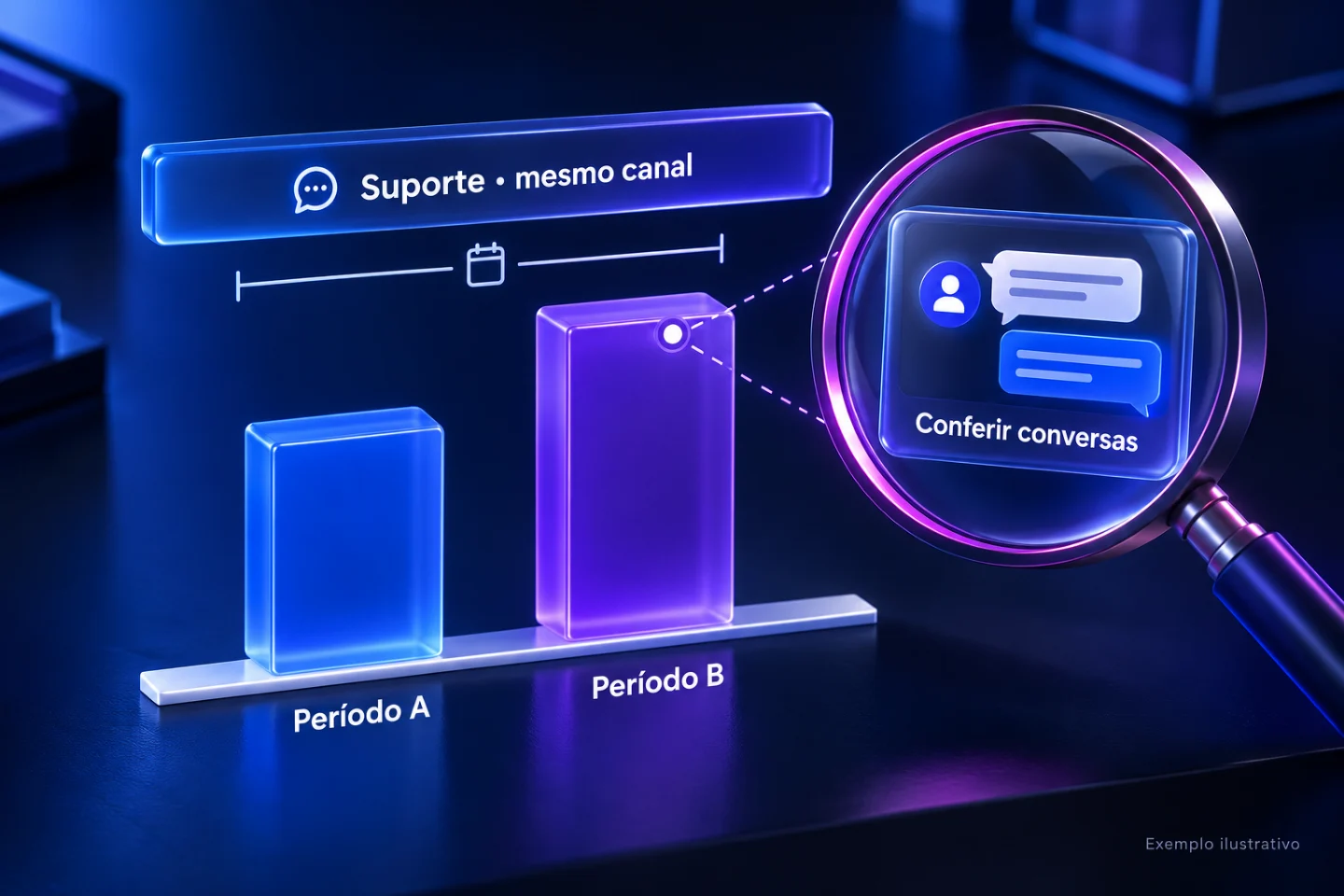
Exemplo ilustrativo em 3D com dados fictícios. Uma comparação que ajuda a decidir. Os elementos da imagem estão explicados no texto acima. Abrir imagem ampliada.
Como evitar conclusões baseadas em seleções diferentes
Anote mentalmente o que está comparando: período, canal, departamento e demais filtros. Se mudar um deles, trate essa diferença como parte da análise, não como prova de melhora ou piora da equipe.
Quando precisar acompanhar pessoas, consulte desempenho dos atendentes. Para oportunidades ao longo do processo, use o funil de conversões.
Antes de usar: Evite comparar períodos com filtros diferentes sem considerar essa diferença. Indicadores apoiam a análise, mas não explicam causas por conta própria.
Perguntas frequentes
Por que conferir os filtros antes de comparar períodos?
Os filtros definem o conjunto analisado. Uma mudança na seleção pode alterar o resultado mesmo sem mudança no atendimento.
Exportar contatos é o mesmo que imprimir o relatório?
São saídas diferentes. A exportação trabalha com os contatos filtrados quando disponível; a impressão organiza a apresentação do relatório. Confira a ação escolhida na tela.
Continue explorando
Leve essa organização para o seu atendimento
Conheça o Chat Inteligente e explore os recursos para a rotina da sua equipe.
Conhecer o Chat Inteligente Explorar recursos avançados