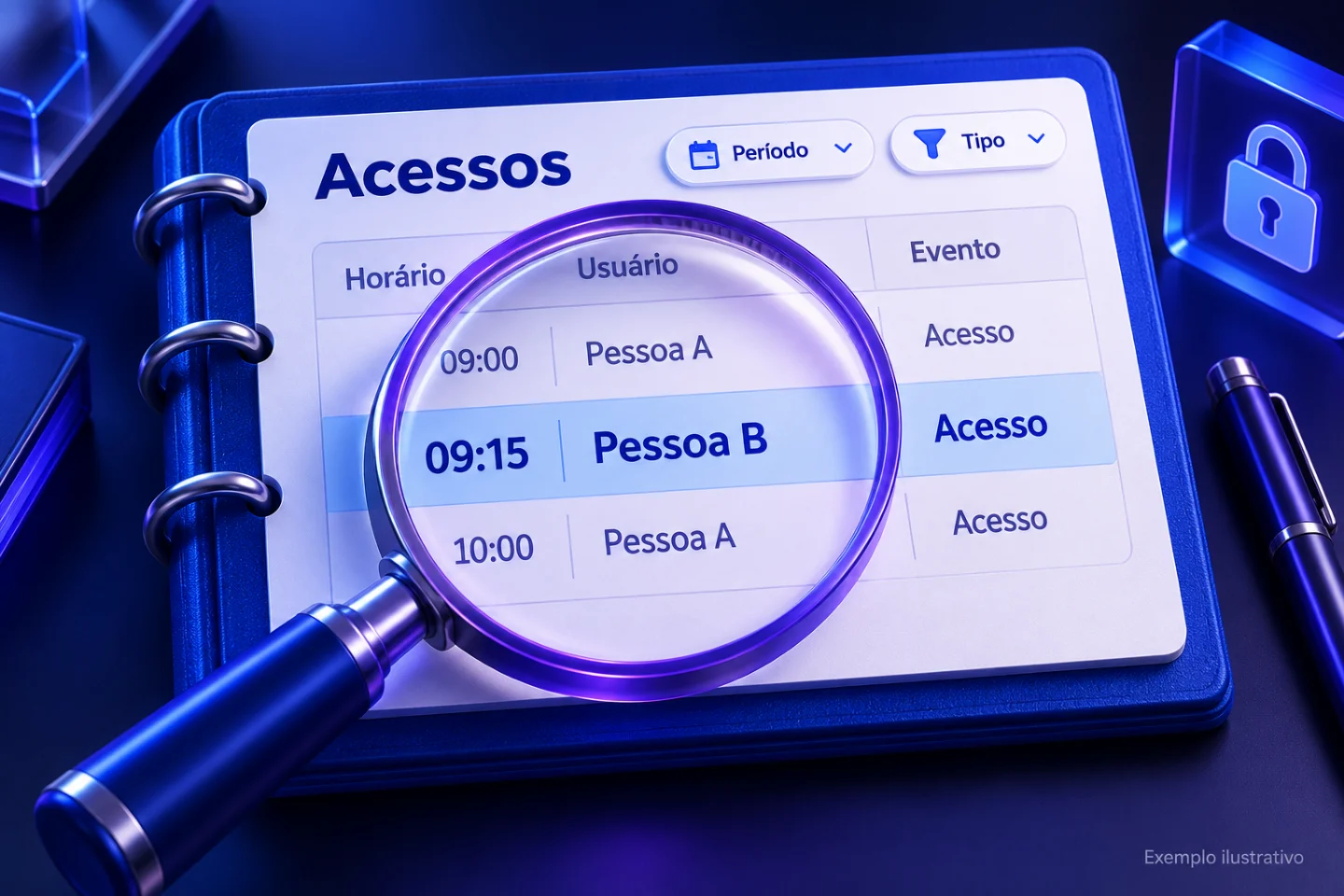
Log de Acessos
Acompanhe eventos de acesso e ações administrativas para auditoria no sistema.
Log de Acessos (auditoria)
Use este recurso para acompanhar eventos de acesso e ações administrativas.
A lista mostra cada registro com Data/Hora, Usuário, Tipo, Evento, Ação e IPv6.
Aplique filtros para encontrar mais rápido o que precisa e atualize a listagem quando necessário.
Em poucas palavras
- Preencha Busca para procurar por ID, nome, e-mail, IP...
- Selecione Tipo e/ou Evento para refinar o resultado
- Defina Data inicial e Data final para limitar por período
- Clique em Filtrar para carregar os resultados
- Use Limpar para voltar ao padrão
- Clique em Atualizar para recarregar a lista
Resultado esperado: Uma lista de logs aparece na tabela. Se não houver resultados, aparece a mensagem "Nenhum log encontrado."
Campos de filtro
Busca
edit_notetextoDescrição: Digite um trecho para procurar registros.
Use quando não souber o período exato ou quando precisar encontrar um usuário ou IP específico.
Regras/validações: O próprio campo sugere o que pode ser buscado: "ID, nome, e-mail, IP..."
Exemplos: - maria
- 192.168.0.10
Tipo
edit_noteseleçãoValor padrão: Todos
Descrição: Selecione o tipo de usuário para mostrar somente os registros desse grupo.
Deixe em Todos para não limitar por tipo.
Regras/validações: Opções visíveis:
- Todos
- Administrador
- Atendente
Exemplos: - Selecionar Administrador para ver apenas ações de administradores
- Selecionar Atendente para ver apenas registros de atendentes
Evento
edit_noteseleçãoValor padrão: Todos
Descrição: Selecione o tipo de evento para filtrar o que aparece na lista.
Deixe em Todos para ver tudo.
Regras/validações: Opções visíveis:
- Todos
- Login
- Logout
- Ação
Exemplos: - Selecionar Login para ver entradas no sistema
- Selecionar Ação para ver ações administrativas registradas
Data inicial
edit_notedata/horaDescrição: Defina a data e hora a partir de quando os registros devem aparecer.
Use junto com Data final para fechar um período.
Regras/validações: Use o formato do próprio seletor do campo (data e hora).
Exemplos: - Definir um horário no começo do dia
- Definir um horário antes de um evento importante
Data final
edit_notedata/horaDescrição: Defina a data e hora até quando os registros devem aparecer.
Use para limitar o fim do período de busca.
Regras/validações: Use o formato do próprio seletor do campo (data e hora).
Exemplos: - Definir o fim do dia
- Definir o horário logo depois de um problema acontecer
Como filtrar e acompanhar os logs
Preencher a busca (se precisar)
No campo Busca, digite o que ajudar a encontrar mais rápido (ex.: parte do nome, e-mail, IP, ID).
Escolher o tipo (opcional)
Em Tipo, selecione Administrador ou Atendente.
Deixe Todos para ver tudo.
Escolher o evento (opcional)
Em Evento, selecione Login, Logout ou Ação.
Deixe Todos para não limitar.
Definir período (opcional)
Preencha Data inicial e Data final para limitar por data e hora.
Se o período ficar muito curto, pode não aparecer nenhum resultado.
Aplicar o filtro
Clique em Filtrar para carregar a lista com os critérios escolhidos.
Conferir os resultados
Leia as colunas da tabela:
- Data/Hora
- Usuário
- Tipo
- Evento
- Ação
- IPv6
Se não aparecer nada, a mensagem "Nenhum log encontrado." é exibida.
Limpar e recomeçar
Clique em Limpar para zerar os filtros e buscar novamente.
Recarregar a lista quando necessário
Clique em Atualizar para recarregar os logs.
Para abrir a opção Deslogar Usuários, clique em Deslogar Usuários.
Guia rápido do que aparece
- Filtros: Use Busca, Tipo, Evento, Data inicial e Data final para refinar o resultado.
Combine filtros para chegar mais rápido no que interessa. - Ações de filtro: Clique em Filtrar para aplicar.
Clique em Limpar para apagar os campos e voltar ao padrão. - Tabela de logs: Cada linha é um registro.
As colunas mostram quando aconteceu (Data/Hora), quem fez (Usuário), o grupo (Tipo), o que foi (Evento) e o texto da ação (Ação), além de IPv6. - Mensagens e botões finais: Quando não há resultados, aparece "Nenhum log encontrado."
Use Atualizar para recarregar.
Use Deslogar Usuários para abrir a opção de deslogar usuários.
Termos que aparecem na lista
- Data/Hora: Momento em que o registro acontece.
- Tipo: Mostra o grupo do usuário no registro, como Administrador ou Atendente.
- Evento: Categoria do que aconteceu, como Login, Logout ou Ação.
- Ação: Descrição do que foi feito no registro.
- IPv6: Endereço de rede exibido no registro (aparece como IPv6 na coluna).
Problemas comuns e como resolver
Causa provável: Filtros muito restritos (por exemplo, período curto, evento específico demais, ou busca com texto que não existe nos registros).
Como corrigir: - Clique em Limpar
- Tente novamente usando menos filtros
- Ajuste Data inicial e Data final para um período maior
- Remova ou simplifique o texto em Busca
Como confirmar: Após clicar em Filtrar, a tabela volta a mostrar linhas de registro.
Causa provável: Falha ao carregar os registros no momento.
Como corrigir: - Clique em Atualizar
- Tente novamente após alguns instantes
Como confirmar: A lista carrega e os registros aparecem na tabela (ou aparece apenas "Nenhum log encontrado." quando realmente não há resultados).
O que muda ao usar os botões
Alterações no sistema: - Filtrar e Atualizar recarregam a lista de logs exibida.
- Limpar apaga os filtros e faz uma nova busca.
- Deslogar Usuários abre a opção indicada pelo próprio botão (deslogar usuários).
Nenhum item informado.
Logs: A conferência do resultado acontece pela própria tabela e pela mensagem "Nenhum log encontrado." quando não há registros para mostrar.