
A auditoria online oferece uma visão aproximada das sessões e controles administrativos de acesso. Ela serve para o responsável conferir uma situação e, quando necessário, encerrar uma sessão ou revisar bloqueios.
Essas ações podem afetar uma pessoa que está trabalhando no atendimento. Antes de executá-las, confirme a identidade, a sessão e a finalidade da intervenção. A indicação de presença deve ser interpretada como aproximada, e não como prova exata de atividade.
Como começar
- Consulte a auditoria com um perfil autorizado.
- Confira a identificação e a situação da sessão.
- Revise o alvo e o efeito da ação antes de confirmar.
Exemplo prático: uma ação administrativa consciente
Exemplo ilustrativo. Uma responsável precisa encerrar o acesso de uma sessão específica. Ela localiza a pessoa, confere a identificação e confirma que aquela é a sessão envolvida.
Depois da ação, verifica o resultado no contexto da gestão da conta. Se também precisar entender um acesso anterior, consulta o histórico em vez de usar a presença online para reconstruir o passado.
A pessoa A é localizada entre sessões da equipe. A responsável confere a identificação antes de encerrar a sessão escolhida; a presença online da pessoa B não serve para reconstruir acessos antigos.
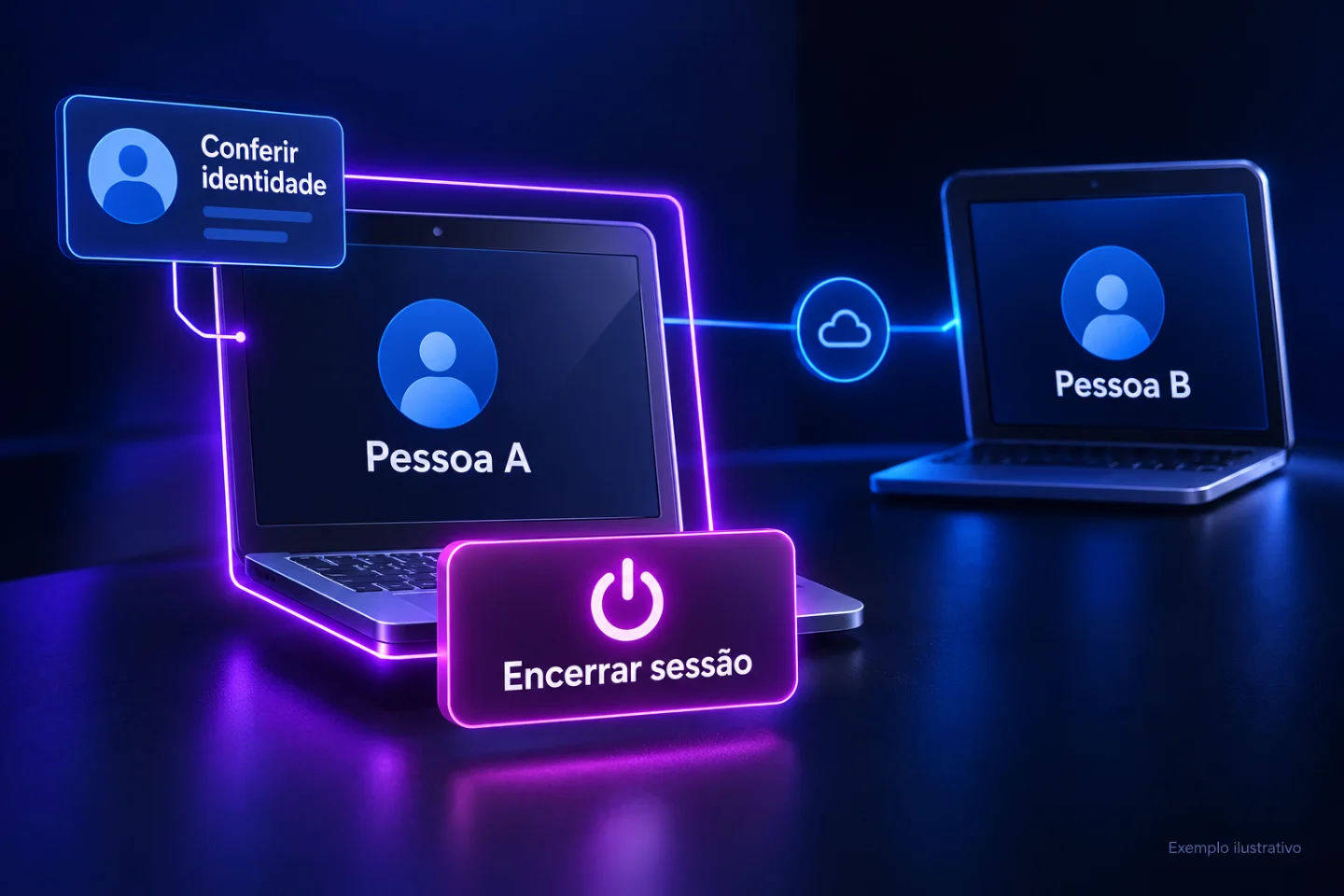
Exemplo ilustrativo em 3D com dados fictícios. Uma ação administrativa consciente. Os elementos da imagem estão explicados no texto acima. Abrir imagem ampliada.
Presença online e histórico de acessos
A presença ajuda a observar a situação das sessões; o histórico de acessos ajuda a consultar eventos registrados. Escolha a tela de acordo com a pergunta que precisa responder.
Evite encerrar sessões apenas para testar um indicador. Confirme o motivo e o alvo da ação para não interromper outro integrante da equipe por engano.
Antes de usar: A presença online é aproximada. Encerrar uma sessão pode interromper trabalho em andamento; confirme a necessidade e o alvo da ação.
Perguntas frequentes
A indicação online é uma confirmação exata de atividade?
Não. A própria consulta apresenta a presença como aproximada; ela deve ser interpretada junto do contexto administrativo.
Encerrar uma sessão é apenas uma mudança visual?
Não. A ação pode interromper o acesso e o trabalho em andamento. Revise a pessoa e a sessão antes de confirmar.
Continue explorando
Leve essa organização para o seu atendimento
Conheça o Chat Inteligente e explore os recursos para a rotina da sua equipe.
Conhecer o Chat Inteligente Explorar recursos avançados