
O número de atendentes indica a capacidade prevista na contratação para os acessos da equipe. Antes de incluir pessoas, confira o limite apresentado na conta e defina quais atividades cada uma precisa realizar.
Cadastrar um integrante não é apenas criar um login. Canais, permissões e participação na distribuição devem acompanhar sua responsabilidade. Essa revisão ajuda a pessoa a encontrar o que precisa para trabalhar sem receber conversas que pertencem a outra função.
Como começar
- Confira o limite de atendentes apresentado na conta.
- Compare a capacidade com a equipe que precisa de acesso.
- Revise as permissões ao organizar os cadastros.
Cadastre a equipe e confira o acesso
O cadastro de atendentes permite organizar níveis de acesso e as conversas disponíveis conforme as permissões. A lista mostra e-mail, canais habilitados, participação na distribuição dinâmica e canais incluídos nessa distribuição.
Após cadastrar uma pessoa, oriente o acesso pelo perfil Atendente / Gestor. Revise os canais e os setores necessários para sua atividade. Quando alguém mudar de responsabilidade, confira as permissões e a participação na distribuição para não manter encaminhamentos indevidos.
A lista também oferece ação para deslogar usuários. Use essa opção quando for necessário encerrar acessos da equipe e confirme o efeito antes de retomar o atendimento.
Restrinja conversas atribuídas a outros atendentes
Uma equipe pode compartilhar departamentos, tags ou canais e precisar que cada pessoa veja apenas a fila sem responsável e os atendimentos que assumiu. Para esse caso, use Ocultar conversas atribuídas a outros atendentes. A configuração é individual e começa desativada; os atendentes existentes mantêm o comportamento anterior até que a opção seja ativada para cada um.
- Acesse Gestão → Atendentes, em
/admin/listar-atendentes, com a permissão Atendentes. - Edite a pessoa e confira seus departamentos, tags e canais em Acesso às conversas.
- Ative Ocultar conversas atribuídas a outros atendentes, a última opção da seção, logo abaixo de Permitir alterar responsáveis das conversas, e salve.
- Valide o acesso com uma conversa sem responsável dentro do segmento, uma atribuída à própria pessoa e outra atribuída a um colega. Confira também uma conversa própria com tags diferentes das selecionadas no cadastro.
O resultado esperado é que as duas primeiras possam ser visualizadas e abertas e a conversa do colega fique oculta. A atribuição ao próprio atendente preserva seu acesso mesmo quando as tags, o departamento ou o canal da conversa diferem do segmento configurado. As permissões de departamento, tag e canal determinam quais conversas sem responsável entram na fila. Os filtros da tela, a paginação e a permissão de visualizar grupos continuam valendo. A regra de responsável também vale para abrir por link direto, consultar o histórico, acompanhar o Kanban e calcular os contadores.
Ao salvar uma mudança de acesso, a caixa de entrada que já estiver aberta carrega a lista correspondente às novas permissões na próxima atualização automática. Isso inclui conversas antigas que passaram a ser permitidas, mesmo sem novas mensagens. Não é preciso recarregar a página. Com Comercial selecionado e a opção ativa, aparecem as conversas próprias e as conversas desse departamento sem responsável, respeitando as outras permissões e os filtros da tela.
Somente vinculadas continua sendo uma condição adicional: quando ligada, exclui as conversas sem responsável. Para disponibilizar a fila sem responsável do escopo escolhido, mantenha Somente vinculadas desligada e ative a nova opção. A permissão Contatos permite consultar os cadastros da conta, mas não abrir o histórico das conversas restritas.
Exemplo ilustrativo, com dados fictícios: Bruno e Wellington atendem o Financeiro, ambos com a nova opção ligada e Somente vinculadas desligada. Os dois encontram uma conversa sem responsável desse departamento. Quando ela é atribuída a Bruno, continua visível para ele e sai da listagem de Wellington. Se estiver aberta para Wellington, fecha na próxima atualização da tela, e um link salvo não permite reabri-la. Mesmo que o departamento da conversa mude, Bruno mantém o acesso por ser o responsável. Ao retornar para a fila sem responsável, a conversa volta a depender do segmento configurado. Repita essa conferência separadamente para tags e canais usados pela equipe.
Para voltar à visualização anterior, desligue a opção e salve. Não é necessário alterar as configurações de outros atendentes. Consulte o guia da caixa de entrada para entender os filtros e contadores.
Exemplo prático: prepare o acesso de uma nova pessoa
Exemplo ilustrativo. Uma empresa vai incluir duas pessoas no suporte. O responsável verifica a capacidade da conta e prepara os acessos com os canais e permissões necessários.
Depois orienta a entrada pelo perfil Atendente / Gestor e confere uma conversa de teste com cada pessoa. Quando alguém muda de função, revisa também sua participação na distribuição.
Duas pessoas fictícias entram no suporte. Antes dos acessos, a equipe confere a capacidade da conta, define canais e permissões e valida uma conversa de teste para cada pessoa.
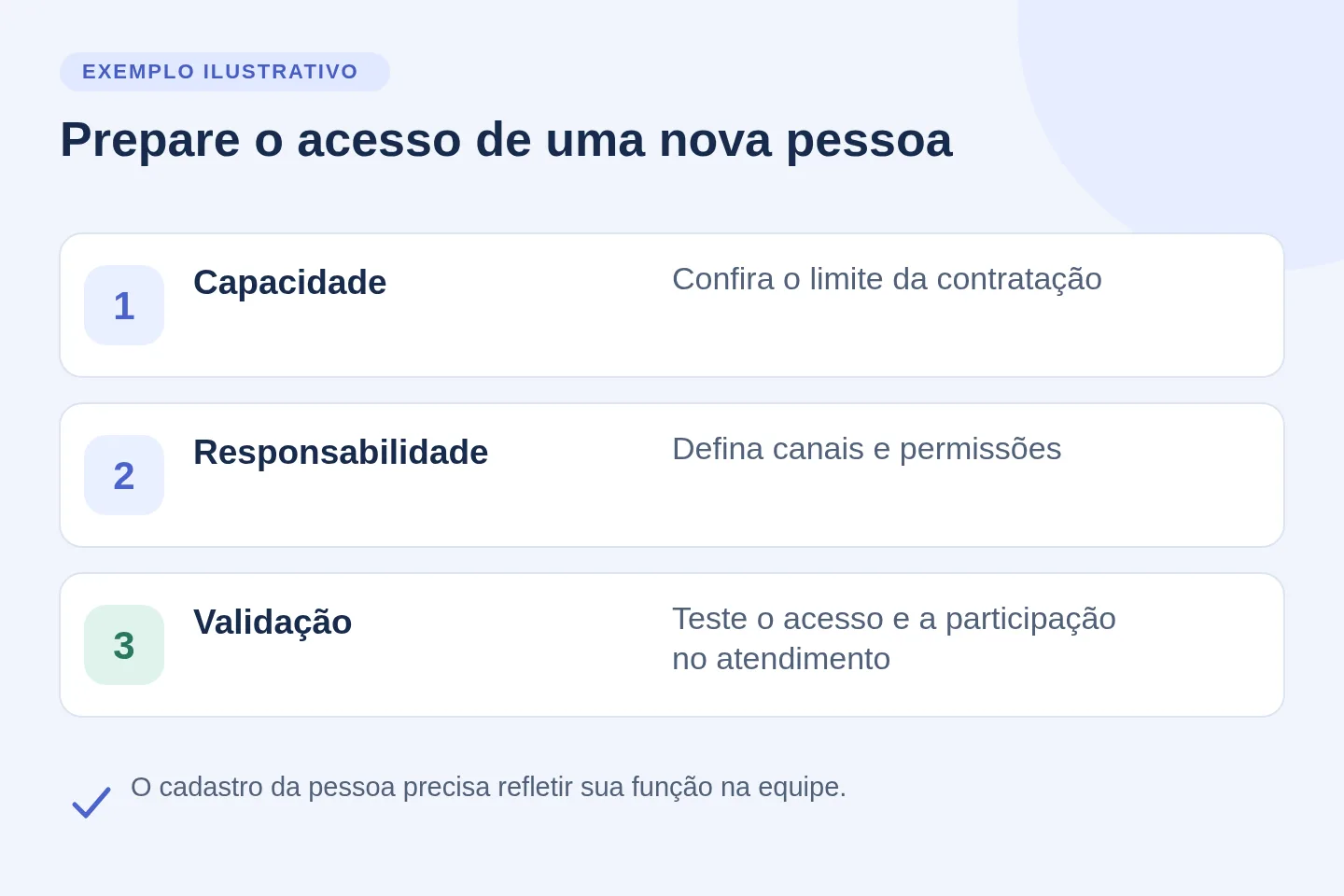
Exemplo ilustrativo em 3D com dados fictícios. Prepare o acesso de uma nova pessoa. Os elementos da imagem estão explicados no texto acima. Abrir imagem ampliada.
Como revisar uma mudança de equipe
Confira departamento, canais e participação nos encaminhamentos. Uma pessoa que deixou de atender determinado assunto não deveria permanecer na configuração antiga apenas por já possuir acesso.
O guia de acesso à conta explica a escolha do perfil no login.
Antes de usar: Os limites variam conforme a contratação. Esta página não define quantidades ou disponibilidade por plano.
Perguntas frequentes
Existe uma quantidade única de atendentes para todas as contas?
Não presuma um limite único. Confira as condições apresentadas para o plano da sua conta.
Cadastrar um atendente libera todas as conversas?
A visualização e as ações dependem das permissões e configurações atribuídas ao perfil. Confira o acesso necessário à função.
Compartilhar um departamento libera as conversas de outro responsável?
Com Ocultar conversas atribuídas a outros atendentes ativada, não. O departamento, a tag ou o canal permitido não libera a conversa atribuída a um colega. Com a opção desligada, permanece o comportamento anterior do perfil.
Ativar a opção pode ocultar uma conversa atribuída a mim por causa da tag?
Não. A opção preserva o acesso às conversas atribuídas ao próprio atendente, inclusive quando elas têm tags diferentes das selecionadas no cadastro. Se uma conversa própria não aparecer, confira os filtros de pesquisa, status e período, o arquivamento e a paginação da lista. A opção precisa estar ligada no cadastro de cada colega para restringir a visualização dele também.
A opção transfere ou redistribui conversas?
Não. Ela restringe a visualização e a abertura. A atribuição do responsável e a participação na distribuição continuam sendo configurações próprias.
Continue explorando
Leve essa organização para o seu atendimento
Conheça o Chat Inteligente e explore os recursos para a rotina da sua equipe.
Conhecer o Chat Inteligente Explorar recursos avançados